
Uppdatera manuellt drivrutiner i Windows – Microsoft Support, uppdatera piloterna (drivrutinerna) på Windows PC – Crab Info
Uppdatera piloterna (förare) på hans Windows PC
Piloter är nödvändiga för Bra funktion av komponenter och kringutrustning. Om du inte installerar drivkraften för utrustning kommer Windows inte att kunna känna igen den och du kommer därför inte att kunna använda den.
Uppdatera drivrutiner manuellt i Windows
Lade märke till : Det bästa sättet och det säkraste för att få pilotuppdateringar i Windows består fortfarande av Windows -uppdatering. Om du stöter på problem med Windows -uppdateringen kan du se om en av Windows -uppdateringslänkarna kan hjälpa dig först.
Innan du börjar
Uppdateringar av Windows -drivrutiner, såväl som många enheter, till exempel nätverkskort, bildskärmar, skrivare och grafikkort, laddas ner och installeras automatiskt via Windows Update. Du har antagligen redan de senaste drivrutinerna, men om du vill uppdatera eller installera om en drivrutin manuellt, här är hur du fortsätter:
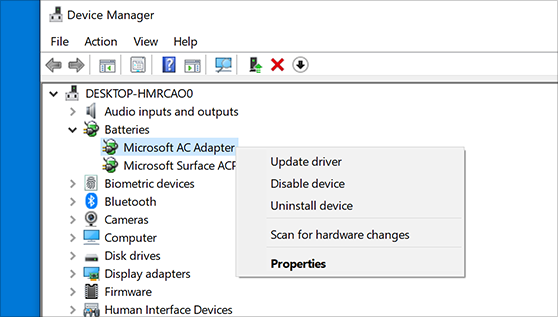
Uppdatera enhetens pilot
- I sökområdet i aktivitetsfältet, Enter Apparatchefen, Välj sedan Enhetshanteraren.
- Välj en kategori för att visa namnen på enheterna, sedan högerklicka (eller tryck på långvarig) på den du vill uppdatera.
- Välj Sök automatiskt efter en uppdaterad mjukvarudrivrutin.
- Välj Uppdatera piloten.
- Om Windows inte hittar en ny drivrutin, leta efter en på enhetens tillverkares webbplats och följ instruktionerna.
Installera om drivrutinen för enheten
- I sökområdet i aktivitetsfältet, Enter Apparatchefen, Välj sedan Enhetshanteraren.
- Höger -klicka (eller tryck på enhetens namn under lång tid) och välj sedan Avinstallera.
- Starta om din dator.
- Windows försöker installera om föraren.
Extra hjälp
Om du inte ser skrivbordet och i stället ser en blå, svart eller tom skärm, se lösa blå skärmfel eller lösa svarta eller tomma skärmfel.
Uppdatera piloterna (förare) på hans Windows PC

Uppdatera dina datorpiloter Låter dig ha ett mer effektivt och framför allt mer stabilt system. Du är offer för blå skärmar (BSOD), fryser, planterar eller är otimliga omstart ?
Lösningen kan vara i Pilotuppdatering av din dator.
Du vet inte hur Uppdatera effektivt dina PC -drivrutiner ?
Det är bra, den här artikeln förklarar för dig hur du gör. ��
Vad är en pilot ?
För er som ignorerar det, a pilot (Eller förare) är ett program som tillåter ett operativsystem Upptäcka en enhet och att kunna interagera med honom. Piloten spelar därför en mellanhandsroll mellan operativsystemet (ex. : Fönster) och enheten (ex. : ett grafikkort, en webbkamera).
Piloter är nödvändiga för Bra funktion av komponenter och kringutrustning. Om du inte installerar drivkraften för utrustning kommer Windows inte att kunna känna igen den och du kommer därför inte att kunna använda den.
Vad är poängen med att uppdatera piloterna på din dator ?
Först och främst bör du veta att det är tillverkare av en enhet (Ex: Logitech, MSI …) som ger föraren att låta Windows känna igen och använda den. Tillverkaren tillhandahåller till och med Flera versioner av denna pilot ! Med tiden kan tillverkaren verkligen inse att det finns buggar eller oförenlighet mellan piloten som han designade och en version av Windows. Det är köparna som går upp problemet till tillverkaren som ansvarar för att lösa problemet genom att tillhandahålla En ny pilot.
Låt oss ta ett exempel: Tillverkaren Logitech erbjuder ett nytt tangentbord till salu med sin drivrutin i version 1.0. Några dagar senare inser köpare att tangentbordets multimedianycklar inte svarar på Windows 7 64 bit och kontakt Logitech. Det senare kommer sedan att arbeta med designen av en nyförare (som han kommer att namnge till exempel 1.1) som kommer att lösa detta fel. När Piloten är redo, Han erbjuder det för nedladdning på sin officiella webbplats. Köparen måste bara ladda ner och installera den nya drivrutinen för att lösa tangentbordsproblemet. ��
Förutom att lösa buggar kan förare också erbjuda nya egenskaper till dina kringutrustning. Detta är särskilt fallet för grafikkort. Piloter förbättras också prestanda och den stabilitet av din utrustning på Windows.
Var dock försiktig: om ditt system är stabilt och om du inte märker något speciellt problem med din utrustning är det inte nödvändigt att utföra en Pilotuppdatering av detta material. Det är inte ovanligt att en ny pilot skapar buggar och problem som du inte hade tidigare ! Detta är särskilt fallet när piloten erbjuder nya funktioner. Det är upp till dig om de ändringar som den nya föraren erbjuder verkligen intresserar dig !
Uppdatera piloterna på sin Windows -dator
Flera metoder är tillgängliga för Uppdatera dina PC -piloter ::
- N ° 1: via datortillverkarens webbplats
- N ° 2: via datortillverkarens uppdateringsverktyg
- N ° 3: Via enhetstillverkarens webbplats
- N ° 4: Via DriversCloud
- N ° 5: via Snappy Driver Install Origin
Notera : om du är Tryck Och du letar efter en Enkel och snabb metod För att uppdatera dina PC -drivrutiner använder du DriversCloud eller Snappy Driver Install Origin.
via datortillverkarens webbplats
Du kan uppdatera dina datordrivrutiner från din datortillverkares tillverkares webbplats. Detta är dock metod som jag rekommenderar minst. Faktum är att piloterna som erbjuds av tillverkaren ofta helt föråldrad. De kan göra ditt system instabilt särskilt om du har en nyligen version av Windows.
Generellt sett erbjuder tillverkare drivrutiner på sin webbplats det senaste när det släpps från datorn, som har testats och godkänts. Det är mycket sällsynt att tillverkaren fortsätter att övervaka datorn genom att uppdatera nedladdningslänkar till de senaste piloterna. Med andra ord, om din dator är mer än två år gammal eller sämre och om du har ändrat din version av Windows, rekommenderar jag dig starkt att ladda ner och installera piloterna som erbjuds av tillverkaren. Den senare var föråldrad, De riskerar buggar på Windows !
Ett exempel med en HP Pavilion Slimline S7520 Desktop Computer.Fr. För ATI Radeon Xpress 200 grafikkort som det innehåller erbjuder HP -webbplatsen föraren i version 8.31.100.0 datering från 23 januari 2007:

Om vi går till den officiella ATI/AMD -webbplatsen för hitta piloten Motsvarande Radeon Xpress 200 grafikkort stöter vi på piloten i version 10.2 datering från 24 januari 2010 !

Genom detta exempel noterar vi att datortillverkare som HP inte uppdaterar länkar till Senaste piloter På deras webbplats. Om du använder en nyare Windows -version än den ursprungliga installerade är den bättre Undvik att ladda ner piloterna På platsen för datortillverkaren och luta dig snarare till de andra metoderna som jag kommer att berätta om.
Men om du planerar att installera om Windows i dess fabrikskonfiguration kan det vara bra att lämna med Originalpiloter som har varit testad och godkänd av tillverkaren.
via datortillverkarens uppdateringsverktyg
Datortillverkare erbjuder alltmer Uppdateringsverktyg som automatiskt laddar ner och installerar piloterna i datorns komponenter och kringutrustning. De uppdaterar också BIOS/UEFI -firmware på moderkortet.
Detta verktyg finns i allmänhet på ditt system under ett namn av typen “Live Update” eller “Pilot och perifera uppdateringar”. I ASUS kallas till exempel uppdateringsverktyget “ASUS Live Update”. Gör en sökning i startmenyn för att se om ett sådant verktyg är installerat. Om du inte ser det, ta en titt på den officiella webbplatsen för tillverkaren av din dator för att se om den senare erbjuder ett sådant verktyg.
Att uppdatera dina piloter med tillverkarens uppdateringsverktyg är säkrare metod. Underlåtenhet att erbjuda de senaste piloterna, det säkerställer en maximal tillförlitlighet Eftersom piloterna testas på samma maskiner som du har innan erbjuds för nedladdning på‘Uppdateringsverktyg.
Ta exemplet med uppdateringsverktyget Lenovo. Oroa dig inte om du har en annan tillverkares nytta, de ser alla ut så att du inte kommer att vara desorienterad ! Lenovo Updates Utility kallas “Lenovo – Update and Device Pilots”.

- SpringaPilotuppdateringsverktyg. Den här skannar din dator och tillverkarens servrar för att se om nya uppdateringar är tillgängliga för din dator.

- I fången nedan erbjuder verktyget En uppdatering av BIOS. Om nya förare För grafikkortet eller ljudkontrollen var tillgängligt skulle verktyget ha erbjudit sig att installera dem ��

- Välj dem uppdateringar som du vill installera och klicka på Installera För att starta sin installation.
Mycket enkelt att använda och mycket pålitlig, Uppdatera dina piloter via denTillverkarens uppdateringsverktyg är metoden att gynna för dem som vill uppdatera sitt system smidigt !
via enhetstillverkarens webbplats
Uppdatera dina piloter från den officiella platsen för varje komponent/perifer är Längsta metod Men det gör att du kan ha det svårt Senaste piloter.
Endast privilegium, du måste känna till Windows -versionen installerad på din dator och veta exakt Komponent/perifera modellnamn Från din dator som jag förklarade för dig i en tidigare artikel:
Jag kommer att visa dig hur man gör genom två exempel: uppdateringen av piloten för Grafikkort då det av ljudkontroll.
Uppdatera grafikkortdrivrutinen
Ta exemplet på ett grafikkort NVIDIA GeForce GTX 1060.
- Grafikkortstillverkaren är NVIDIA, gå till nedladdningssidan NVIDIA. En enkel sökning på din favorit sökmotor tar dig dit !
- Informera det Grafikkortsmodellnamn (GeForce GTX 1060) såväl som operativsystemversion (Windows 10 64 bit) Klicka sedan på Att efterforska.

- Klicka på knappen Ladda ner För att starta nedladdningen av den senaste versionen av grafikkortdrivrutinen.

- Kör det nedladdade installationsprogrammet För att uppdatera grafikkortdrivrutinen.
Metoden är densamma om du har en AMD -grafikkort, Den enda skillnaden är att du ska gå till den officiella AMD -webbplatsen.
Uppdatera ljudkontrolldrivrutinen
Ta exemplet med en ljudkontroller Realtek ALC888.
- Gå till den officiella Realtek -webbplatsen.
- Gå till sidan Nedladdningar Klicka sedan på High Definition Audio Codecs (programvara).

- Acceptera användningsvillkoren, Sedan Välj den kompatibla drivrutinen med ditt operativsystem. För att göra detta bör du veta om du har en 32 -bitars eller 64 -bitarsversion av Windows.

- För att ladda ner ljudkontrolldrivrutinen måste du klicka på en av länkarna i kolumnen Ladda ner. Prova olika länkar för att hitta de snabbaste, Realtek -servrarna är ibland långsamma. Det snabbaste bör vara i teorin Storbritannien (för Storbritannien) eftersom det är servern närmast oss (i Frankrike).
- När piloten har laddats ner, installera den som alla programvara. En omstart kommer utan tvekan att vara nödvändig för att slutföra pilotuppdateringen.
För att sammanfatta : Sök först den officiella webbplatsen för tillverkaren av komponenten/perifera. Få åtkomst till det tekniska materialet från den här webbplatsen. Slutligen klickar du på länken som låter dig ladda ner den senaste versionen av hårdvarudrivrutinen, beroende på versionen av ditt operativsystem.
Via DriversCloud
Denna metod är utan tvekan det mest kända : Uppdatera dina piloter med webbplatsen DriversCloud.
Som en påminnelse skannar DiversCloud din dator för att hitta alla komponenter och kringutrustning som den innehåller. Han erbjuder dig sedan att ladda ner motsvarande piloter. Webbplatsen fungerar relativt bra men den är nödvändig att förbli vaksam Och installera inte utan att tänka på alla piloter som han erbjuder dig: det händer att webbplatsen inte vet vad som är den mest lämpliga drivrutinen för din utrustning. Han erbjuder sedan flera nedladdningslänkar som leder till olika piloter.
var försiktig ! Om du har några tvivel, se de tidigare metoderna som säkert är längre, men mer effektivt.
- Gå till DriversCloud -webbplatsen och klicka på Till att starta.

- Installera detekteringsmedlet på ditt system genom att klicka på Installera.

- När agenten är installerad klickar du på knappen Upptäcka, detektera För att starta upptäckt av din konfiguration.

- Agenten analyserar din dator visar sedan en Lista över alla komponenter som han hittade, så att du kan ha en global översikt över Konfiguration av din dator.

- Klicka på knappen Hitta piloterna Ligger längst ner på sidan.

- Klicka sedan på knappen Ladda ner mittemot de kringutrustning som en uppdatering av piloten är tillgänglig. Tveka inte att ta en titt i spelet Vidare information, vilket i allmänhet indikerar till vilka kringutrustning/komponenter som denna pilot är avsedd. Kontrollera att din är i den !
- När den körbara filen har laddats ner, installerar du den för Uppdatera piloten av din komponent/perifera.
Via Snappy Driver Install Origin
Du vill ha ännu enklare och snabbare för att uppdatera dina PC -drivrutiner ?
Vända sig till Snappy Driver Install Origin : Windows -programvara som upptäcker, installerar och uppdaterar automatiskt och i ett klick på alla drivrutiner i ditt system eller bara drivrutinerna som intresserar dig !

För mer information, se denna handledning:
Användbara länkar
- Installera om piloten för grafikkortet (NVIDIA, AMD, Intel) ordentligt med DDU
- Windows Driver Revisor, för att upptäcka defekta piloter
- Uppdatera drivkraften för ett Intel HD -grafikkort på Windows 10
- Köpguide: Vilken “Gamer” bärbar dator för att spela videospel ?
Det sista ordet
där Uppdatera dina datordrivrutiner är mycket viktigt eftersom det gör att du kan ha bättre prestanda och särskilt en mer stabilt system.
Innan han uppdaterar piloterna på hans dator är det viktigaste att veta vad som finns på hans dator. Vilka komponenter (moderkort, grafikkort, etc.) och vilka kringutrustning (tangentbord, webbkamera, etc.) ? Vad är varumärket och modellen för dessa komponenter/kringutrustning ? Det är först när du har svaret på dessa frågor som du kan Uppdatera effektivt dina datordrivrutiner !
Du behöver inte välja en och bara en metod för att uppdatera dina drivrutiner. Dessa metoder är kompletterande särskilt om en av dem inte tillåter dig att hitta den pilot du letar efter. ��
Denna artikel publicerades för första gången den 1 mars 2013 . Det reviderades fullständigt den 10 november 2022 och uppdaterades för sista gången den 29 december 2022 .
- uppdatering
- pilot
- fönster