
IPhone Ringtone: Hur man sätter musik i ringning, hur man sätter musik på iPhone på iPhone?
Hur man sätter musik på en ring på iPhone med eller utan iTunes
Mer generellt är du drar nytta av en rätt till tillgång och rättelse av dina personuppgifter, liksom att begära radering inom de gränser som tillhandahålls enligt lag.
IPhone Ringtone: Hur man sätter musik i ring
Momentets rör behagar dig så mycket att du vill använda det som en ringsignal på din iPhone ? Detta är inte möjligt direkt i iOS, men några klick räcker för att uppnå det genom en PC eller Mac.
Du är trött på Marimba Ringing – närvarande sedan den första generationen av iPhone som släpptes 2007 … – eller alla andra ringsignaler som levererades i iOS ? Du föredrar att använda ett extrakt från en låt som du särskilt uppskattar ? Naturligtvis kan du köpa redo att använda filer direkt från din iPhone via iTunes Store. Men priset har något att svalna eftersom detta extrakt säljs så dyrt (1,29 euro) som hela titeln ..
Så varför betala när tre minuter räcker för att ta flest sekunder som du gillar och förvandla till din enhet för din enhet på din favoritmusik ? För att uppnå detta behöver du bara två saker: en dator med iTunes eller en MAC utrustad med Apple Music -appen, och ljudfilen från vilken du kommer att göra din ringsignal. Det kan vara en fil i MP3, AAC, AIFF eller MP4 -format. Men i alla fall se upp: Om ditt musikstycke skyddas av en DRM (Digital Right Management, ett digitalt lås som förbjuder deras kopia), kommer du inte att kunna använda den för att förvandla det till ringsignal för din iPhone.
Hur man skapar en iPhone -ringsignal ?
Om iTunes -appen har böjt sig på macOS är den fortfarande närvarande på Windows. Det är tack vare henne att du skapar din ringning från en ljudfil på PC. På Mac är manipulationer betydligt lika, men de utförs i Music -appen, som delvis ersätter iTunes. Och, kan du vara säker på att operationen förblir utan risk och ändrar inte den ursprungliga musikaliska filen.
- Om du inte redan har installerat det, eller om du har tagit bort den, samla in iTunes och installera den på din dator. Appen finns i Microsoft Store -katalogen.
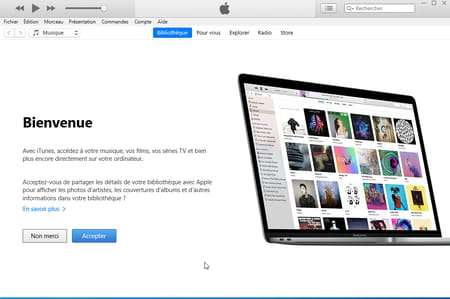
- Starta iTunes. Om du aldrig har använt appen visar en välkomstpanel. Klicka på Acceptera. På Mac installeras musikappen som standard. Lansera den.
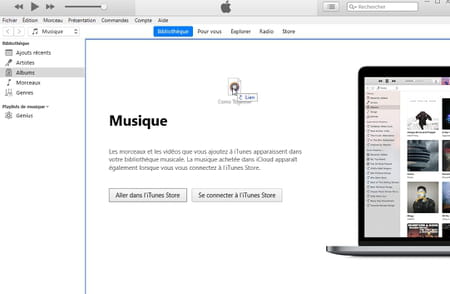
- Ditt musikbibliotek visas. Om din ljudfil inte är där ännu, glid den i det centrala fönstret. Titeln kopieras sedan i iTunes. Välj annars titeln som passar ditt bibliotek.
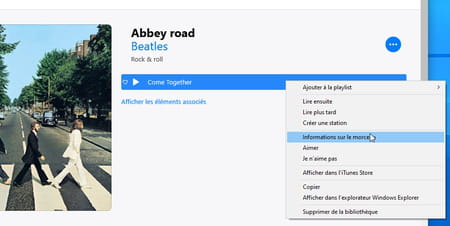
- Höger -klicka på önskad låt. Välj i sammanhangsmenyn Sånginformation på Windows eller Läs information på macOS.
- Aktivera fliken i fliken i fliken alternativ.
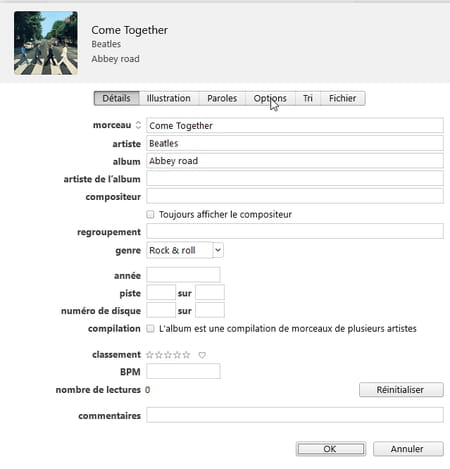
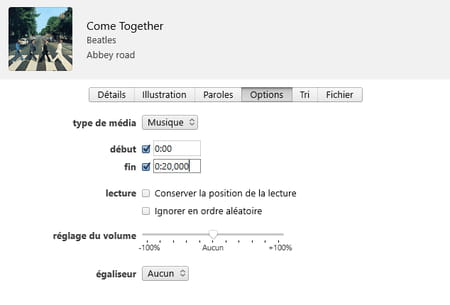
- Du måste nu definiera det exakta extraktet av den låt du vill komma ihåg som en ringsignal. Detta kan bara hålla på högst trettio sekunder. I vårt exempel kommer vi att använda de första tjugo sekunderna av låten. Markera rutan början Och lämna fältet klockan 0:00. Markera rutan SLUTET Och ange i det angränsande fältet 0: 20 000 (motsvarande 0 minuter och 20 sekunder. Validera ett klick på OK.
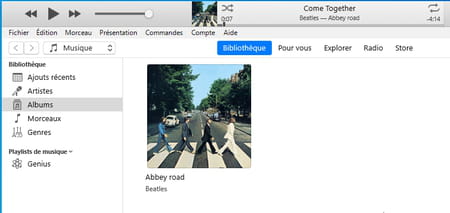
- Om det extrakt som ska återhämras är mitt i låten, klicka på Annullera. Starta läsningen av titeln genom att klicka på knappen Spela Notera sedan det ögonblick som kommer att materialisera början på ringen genom att hjälpa dig med mätaren inbäddat längst upp till vänster på lässkärmen. Upprepa sedan föregående steg genom att ange dessa data i fältet början. Lägg till upp till 30 sekunder till den tid som anges i fältet SLUTET.
- Välj nu din låt från iTunes eller musikfönstret. Packa sedan ut menyn Fil och välj Konvertera Sedan Skapa en AAC -version.

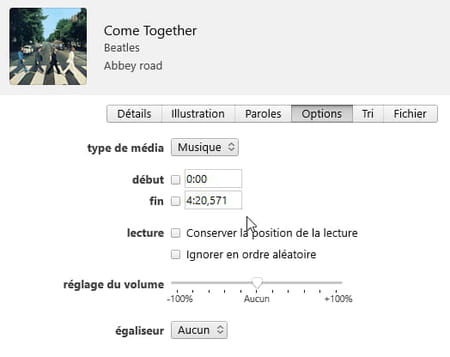
- En ny fil skapas och visas strax under den ursprungliga låten. Klicka igen med höger musknapp på den ursprungliga filen och välj Sånginformation på Windows eller Läs information på macOS. Åtkomst till alternativen och avmarkera rutorna början Och SLUTET Så att nästa läsning av denna titel inte är begränsad till tjugo sekunder. Validera efter OK.
- Klicka nu på den nyligen skapade tjugo -sekunders biten med höger musknapp och välj Visa Windows Explorer Explorer på Windows eller Finder i The Finder på macOS.
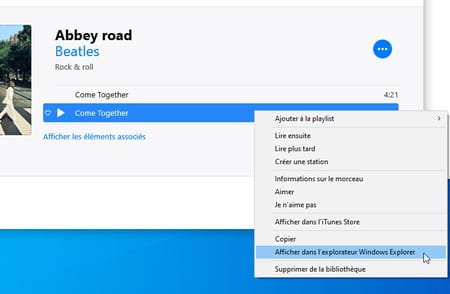
- Den nya ljudfilen finns i M4A -format. IPhone -avrundningsfiler på deras sida Anta M4R -formatet. Det är därför nödvändigt att ändra filförlängningen.
På macOS
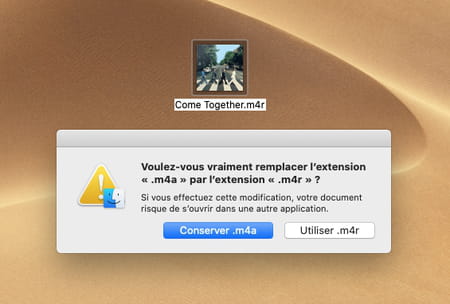
- Klicka bara på filikonen För att välja den, tryck sedan på tangenten Ingång tangentbord för att ändra det. Byta ut m4a förbi m4r Och tryck på beröringen Ingång av tangentbordet. Klicka på fönstret som visas Använd M4R.
På Windows
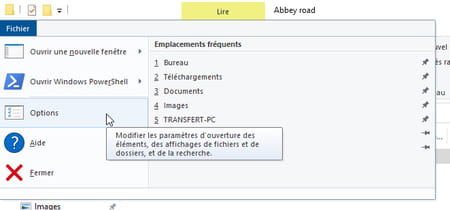
- Klicka på menyn från Windows Explorer Fil och välj alternativ.
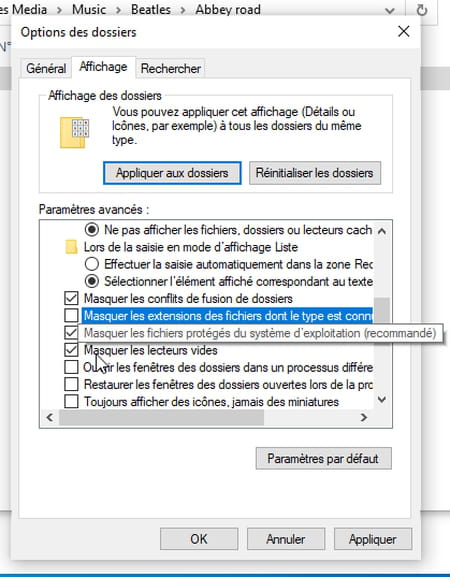
- Klicka på fliken i fönstret Visa. I listan över alternativ nedan avmarkerar du rutan Dölj utloppet av filer vars typ är känd och validera efter OK.
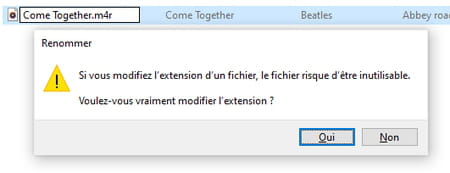
- I Windows Explorer presenterar din låt nu filförlängningen .m4a. Välj den och tryck på tangenten F2 av tangentbordet för att kunna byta namn på det. Byta ut m4a förbi m4r Och tryck på beröringen Ingång av tangentbordet. Klicka på Ja I dialogrutan som visas. Din ringsignal är redo att nå din iPhone.
Hur man kopierar ringsignalen till iPhone ?
Din ringsfil är klar: det återstår bara att kopiera den till din iPhone för att dra nytta av den. Operationen äger rum i iTunes på PC och i Music -appen på Mac eller från Finder (vi behåller det första alternativet här).
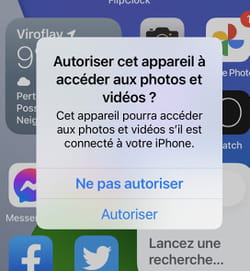
- Slå på iPhone och låsa upp den. Anslut enheten till PC eller Mac med USB-Lightning-kabeln. Om en varning uppstår på iPhone -skärmen, tryck på Att tillåta.
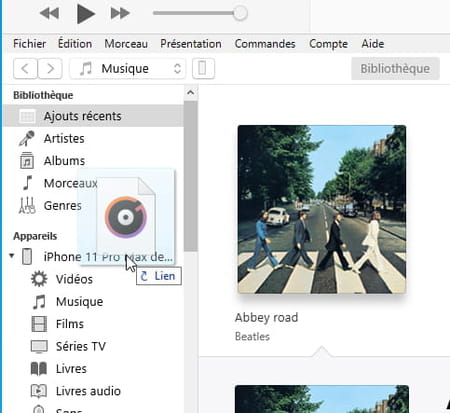
- På datorn, gå tillbaka till iTunes, på Mac, växla till Music -appen. Din iPhone visas i programvarans vänstra ruta. Från Windows Explorer eller MacOS Finder, skjut din ljudfil i M4R -format på Namnet på iPhone. Han kopieras direkt på rätt plats på enheten.
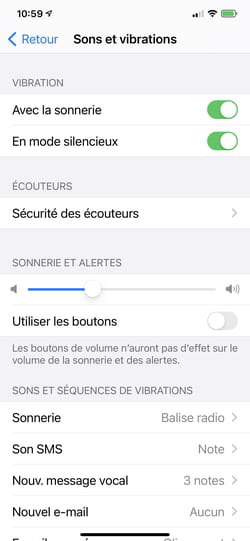
- Koppla bort iPhone från datorn och öppna inställningar. tryck på Ljud och vibrationer Sedan i avsnittet Vibrationsljud och sekvenser på Larm.
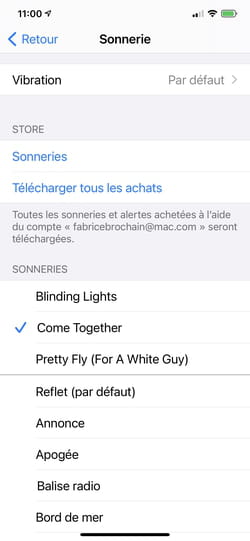
- Din nya ringsignal är överst på listan. tryck på hennes namn För att välja den och göra din standard ringsignal.
Runt samma ämne
- Gratis iPhone -ringsignal> Guide
- Korrespondent ockuperade iPhone [Löst]> Forum iPhone
- IPhone -hemskärm> Guide
- Android Ringtone> Guide
- IPhone Paper Press [Löst]> iPhone -forum
IOS -guide
- Fullt iPhone eller iPad -minne: Hur man frigör utrymme
- iOS 16: Nyheter, installation, iPhone -kompatibilitet
- IPhone -webbkamera: Använd iPhone som en webbkamera på Mac och PC
- IPados
- Mac -uppdatering
- IPhone Photos Transfer: Hur man kopierar dem till Mac eller PC
- IPhone och iPad -skärmdump: Alla metoder
- Överför data från en gammal iPhone till en ny
- Underteckna ett dokument på iPhone och iPad: rätt metod
- iOS 16.4
- Face ID med en mask: Metoden som fungerar
- IPhone -namn: Hur man ändrar det enkelt
- iOS 15.5: En ny uppdatering för iPhone och iPad
- Associera en ringsignal med en kontakt på iPhone
- Romplan: En app för att göra 3D -planer med en iPhone
- IPhone -koncentrationsläge: för att inte bli störd
- Klipp enkelt en bild på iPhone med iOS 16
- IPhone Handicap
- IOS Control Center: Aktivera grundläggande funktioner
- IOS 15 koncentrationsläge: Hur man använder det ?
- IPhone snabba åtgärder: genvägar utan att röra vid skärmen
- Slutet av monopolet på App Store
Nyhetsbrev
Informationen som samlas in är avsedd för CCM Benchmark Group för att säkerställa att ditt nyhetsbrev skickar.
De kommer också att användas med förbehåll för de som prenumererade, av CCM Benchmark Group för reklaminriktning och kommersiell prospektering inom LE Figaro -gruppen, liksom med våra affärspartners. Behandlingen av din e -post för reklam och personligt innehåll utförs när du registrerar dig på detta formulär. Du kan dock motsätta dig det när som helst.
Mer generellt är du drar nytta av en rätt till tillgång och rättelse av dina personuppgifter, liksom att begära radering inom de gränser som tillhandahålls enligt lag.
Du kan också granska dina alternativ när det gäller kommersiell prospektering och inriktning. Ta reda på mer om vår integritetspolicy eller vår cookie -policy.
Hur man sätter musik på en ring på iPhone med eller utan iTunes ?

Upptäck flera metoder nedan, vilket gör att du kan konvertera och sätta din favoritmusik som ringsignaler på din iPhone. Följ ledaren :
3 minuters läsning

Du kan dela överallt:
Du kan inte hitta din favoritlåts ringsignal ? Du vill inte betala för ringsignaler ? Du är på rätt plats. Du kommer att lära dig här hur Sätt musik i iPhone -ringsignal inom några minuter.
Nedan hittar du en detaljerad guide, steg för steg, som täcker allt du behöver veta för att framgångsrikt omvandla alla ljudfiler i ringsignal för din iPhone.
Ändra standard ringsignalen på iPhone
På iPhone hittar du flera ringsignaler installerade som standard. Det är därför möjligt att välja en ringsignal som du gillar. Och om du inte gillar de ringsignaler du hittar på din iPhone, gå till den andra metoden.
Här är stegen att följa för att ändra iPhone -ringsignal:
- För att börja, gå till inställningar> ljud.
- Klicka sedan på “Alarm”.
- Och slutligen väljer du den ringsignal du vill använda.

Hur man sätter musik på iPhone utan iTunes, med AnyTrans
AnyTrans d’Imobie är iOS Ultimate Manager som gör det möjligt att utföra olika uppgifter. Det här verktyget låter dig överföra filer och data mellan olika enheter, eftersom du kan sätta musik i iPhone Ringtone utan iTunes.
Fördelar med AnyTrans:
- Konvertera automatiskt MP3 till M4R -format (M4R är det enda format som iPhone kan känna igen som en ringsignal) för dig så att du kan definiera dem som en ringsignal direkt, vilket inte kan göra.
- Någon del av någon musik, så länge du vill, kan förvandlas till ringsignal. Oavsett dess MP3, M4A, M4R, WMA, WAV, FLAC eller annat format.
- Att låten kommer från din iPhone, iPad, iPod, Computer, iTunes Library, till och med ljud- eller bakgrundsmusik från en video från Internet, kan förvandlas till ringsignal.
Hur man sätter en iPhone personlig ringsignal med AnyTrans:

- Till att starta måste du installera AnyTrans på din PC eller Mac, sedan starta den och ansluta din iPhone via USB -kabeln.
- Klicka sedan på ikonen ” Ringing Manager » som du hittar till vänster, längst ner.

- Sedan, om du har låtar på din iPhone, klicka på “Importera från enheten”.

- Välj låten för att ändra i ringning och klicka sedan på “Ja”.

- Slutligen väljer du den del av musiken du vill ringa och skriv sedan på “Importera till enheten”.
Välj en ringsignal för kontakt
iOS tillåter också Välj en ringsignal för specifik kontakt. Till exempel kan du sätta en speciell ringsignal för en person.
För att välja en ringsignal för kontakt, följ stegen nedan:

- Starta först kontakterprogrammet och välj sedan en kontakt.
- Klicka sedan på ” Att modifiera “ sen på “Alarm”.
- Slutligen, välj en ringning och klicka sedan på “OK”.
Sätt en musik för att ringa med iTunes
Denna metod via iTunes, att definiera en låt som en ringsignal på iPhone är mer komplex än den som görs med AnyTrans.
Dessutom bör du också notera att den senaste versionen av iTunes inte stöder denna funktion av att skapa ringsignaler sedan fliken “Ringar” har blivit raderad. Så här definierar du MP3 -musik som en ringsignal på iPhone, med iTunes:
Börja med att välja och definiera en fil:

- Starta iTunes och anslut din iPhone till datorn.
- Lägg till mp3 -filen i iTunes.
- Högerklicka på låten och välj “Få information”.
- Klicka på fliken Alternativ.
- Justera start- och sluttiden.
- Klicka sedan på “OK”.
Konvertera MP3 -filen till AAC och lägg sedan till den till din iPhone:

- Klicka på låten igen och klicka på filen.
- Välj “Skapa en AAC -version”.
- iTunes konverterar de 30 sekunder som anges i en ny låt.
- Dra den nya AAC -versionen från iTunes till mappen du har valt.
- Ta bort 30 -sekunders versionen av iTunes.
- Öppna mappen som innehåller den 30 -sekunders AAC -filen som du gled ut ur iTunes.
- Höger -klicka och välj “Döp om” För att ändra utvidgningen av filen .M4a till .M4R och bekräfta.
- Dubbelklicka på filen så läggs den till i iTunes Ringtalls Library.
- Synkronisera din iPhone.
- Du kan sedan gå till inställningarna och välja din nya ringsignal.
Slutsats
Och där vet du nu hur man gör för Sätt musik i iPhone -ringsignal. Den enklaste metoden är fortfarande den som föreslås av AnyTrans, eftersom du inte kommer att behöva Konvertera din fil. Välj bara musiken och klipp den låten du vill få till din ringsignal.
Tveka inte att dela den här guiden i sociala nätverk för att dela den med dina prenumeranter.