
Рингтон для iPhone: как поставить музыку в звонок, как поставить музыку на iPhone на iPhone?
Как поставить музыку на кольца на iPhone с или без iTunes
В более общем плане вы получаете выгоду от права на доступ и исправление ваших личных данных, а также от запроса стирания в пределах ограничений, предоставленных законом.
Рингтон для iPhone: как поставить музыку на ринг
Трубка момента вам так нравится, что вы хотели бы использовать ее в качестве рингтона на вашем iPhone ? Это невозможно непосредственно в iOS, но несколько кликов достаточно, чтобы достичь его через ПК или Mac.
Вы устали от звонка Marimba – присутствующего с момента выпущенного в 2007 году iPhone первого поколения … – или все остальные рингтоны, доставленные в iOS ? Вы предпочитаете использовать выдержку из песни, которую вы особенно цените ? Конечно, вы можете купить готовые к использованию файлов непосредственно с вашего iPhone через iTunes Store. Но цена имеет что -то остыть, так как этот экстракт продается как дорогой (1,29 евро) как весь заголовок ..
Итак, зачем платить, когда трех минут достаточно, чтобы занять больше всего секунды, которые вам нравятся, и преобразовать в ваше устройство для вашего устройства на вашем любимом музыкальном произведении ? Чтобы достичь этого, вам нужны только две вещи: ПК с iTunes или Mac, оснащенным приложением Apple Music, и аудиофайл, из которого вы сделаете свой рингтон. Это может быть файл в формате MP3, AAC, AIFF или MP4. Но, в любом случае, будьте осторожны: если ваша музыка защищена DRM (цифровое управление правым, цифровое блокировку, которая запрещает их копию), вы не сможете использовать его для преобразования в рингтон для вашего iPhone.
Как создать рингтон iPhone ?
Если приложение iTunes поклонилось на macOS, оно все еще присутствует в Windows. Благодаря ей вы создадите свое звонок из аудиофайла на ПК. На Mac манипуляции значительно похожи, но они выполняются в музыкальном приложении, что частично заменяет iTunes. И, будьте уверены, операция остается без риска и не изменяет оригинальный музыкальный файл.
- Если вы еще не установили его, или если вы удалили, соберите iTunes и установите на своем ПК. Приложение находится в каталоге Microsoft Store.
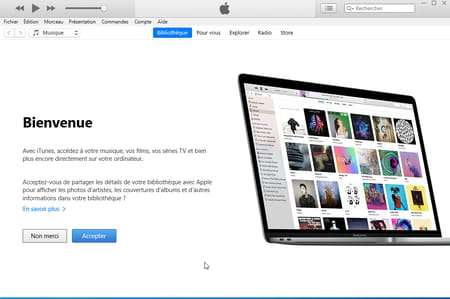
- Запустить iTunes. Если вы никогда не использовали приложение, отображает панель желанной панели. Нажмите на Принимать. На Mac музыкальное приложение установлено по умолчанию. Запустить это.
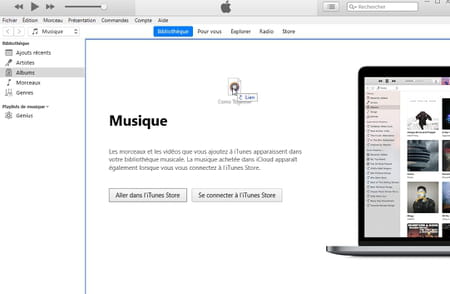
- Ваша музыкальная библиотека отображается. Если ваш аудиофайл еще нет, вставьте его в центральное окно. Название затем скопируется в iTunes. В противном случае выберите название, которое подходит вашей библиотеке.
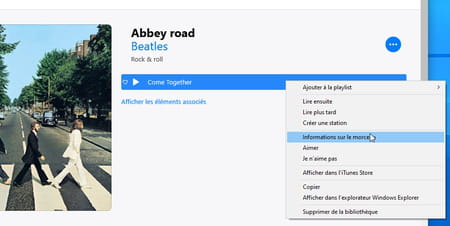
- Право -клик на желаемой песне. В контекстном меню выберите Информация о песне в Windows или Прочитать информацию на macOS.
- В отображаемом окне активируйте вкладку Параметры.
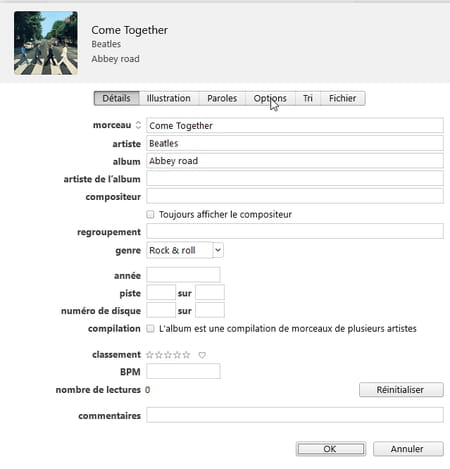
- Теперь вы должны определить точную выдержку песни, которую вы хотите запомнить как рингтон. Это может длиться всего лишь максимум тридцать секунд. В нашем примере мы будем использовать первые двадцать секунд песни. Установите флажок начало И оставьте поле в 0:00. Установите флажок КОНЕЦ И укажите в соседнем поле 0: 20 000 (соответствует 0 минуты и 20 секунд. Проверить нажмите на ХОРОШО.
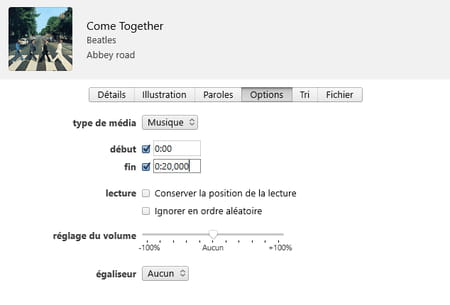
- Если извлеченная выдержка находится в середине песни, нажмите на Отмена. Запустите чтение заголовка, нажав на кнопку Играть Затем обратите внимание на момент, который материализует начало звонка, помогая вам с счетчиком, расположенным в левом верхнем углу экрана чтения. Затем повторите предыдущий шаг, введя эти данные в поле начало. Сложите до 30 секунд до времени, указанного в поле КОНЕЦ.
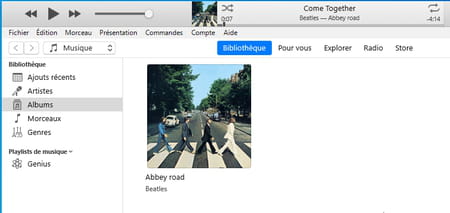
- Теперь выберите свою песню в окне iTunes или Music. Затем разверните меню Файл и выберите Конвертировать Затем Создать версию AAC.

- Новый файл создан и отображается чуть ниже оригинальной песни. Нажмите еще раз с правильной кнопкой мыши в исходном файле и выберите Информация о песне в Windows или Прочитать информацию на macOS. Получите доступ к параметрам и снимите коробки начало И КОНЕЦ Так что следующее чтение этого названия не ограничено двадцатью секундами. Подтвердить ХОРОШО.
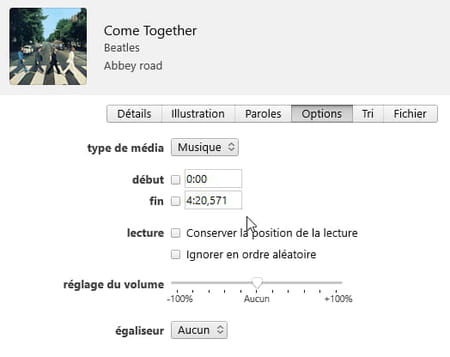
- Теперь нажмите на недавно созданный двадцать второй кусок, используя правильную кнопку мыши и выберите Показать Windows Explorer Explorer в Windows или Искатель в искателе на macOS.
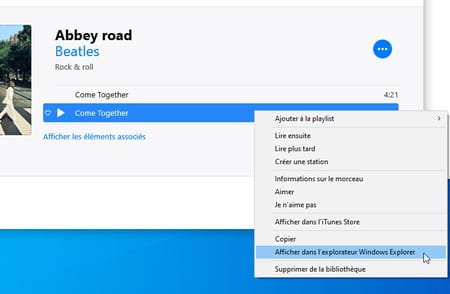
- Новый аудиофайл находится в формате M4A. Файлы округления iPhone на их стороне применяют формат M4R. Поэтому необходимо изменить расширение файла.
На macOS
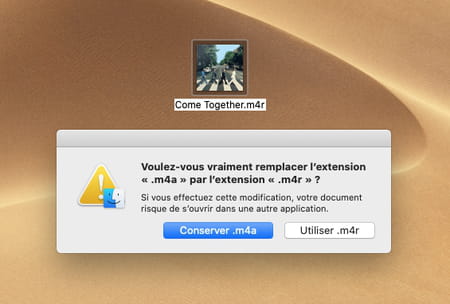
- Просто нажмите значок файла Чтобы выбрать его, затем нажмите клавишу Вход клавиатура, чтобы изменить его. Заменять M4A к M4R И нажмите на ощупь Вход клавиатуры. В отображении окна нажмите Используйте M4R.
В окнах
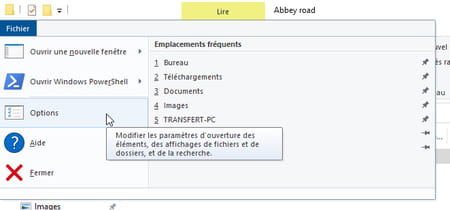
- В Explorer Windows нажмите на меню Файл и выберите Параметры.
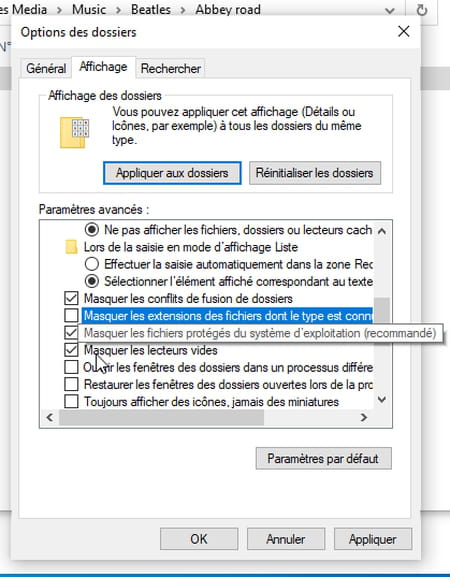
- В отображении окна нажмите на вкладку Отображать. В списке вариантов ниже, снятие сделайте коробку Скрыть расширения файлов, чей тип известен и подтвердить ХОРОШО.
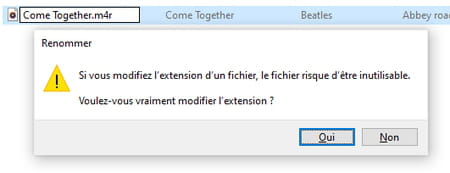
- В Windows Explorer ваша песня теперь представляет расширение файла .M4A. Выберите его и нажмите клавишу F2 клавиатуры, чтобы иметь возможность переименовать ее. Заменять M4A к M4R И нажмите на ощупь Вход клавиатуры. Нажмите на Да В диалоге, который появляется. Ваш рингтон готов добраться до вашего iPhone.
Как скопировать рингтон на iPhone ?
Ваш звонок готов: он остается только скопировать его на ваш iPhone, чтобы воспользоваться этим. Операция проходит в iTunes на ПК и в музыкальном приложении на Mac или в Finder (мы сохраним первый вариант здесь).
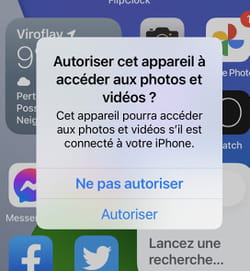
- Включите iPhone и разблокируйте его. Подключите устройство к ПК или Mac с помощью USB-светового кабеля. Если на экране iPhone возникает предупреждение, нажмите Позволять.
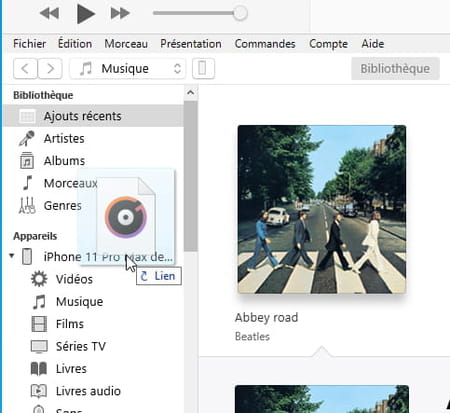
- На ПК вернитесь в iTunes, на Mac, переключитесь на музыкальное приложение. Ваш iPhone отображается на левой панели программного обеспечения. От Windows Explorer или Macos Finder, сдвиньте свой аудиофайл в формате M4R на Название iPhone. Он сразу же скопирован в нужном месте на устройстве.
- Отсоедините iPhone от компьютера и откройте Настройки. нажмите на Звуки и вибрации Затем в разделе Вибрационные звуки и последовательности на Тревога.
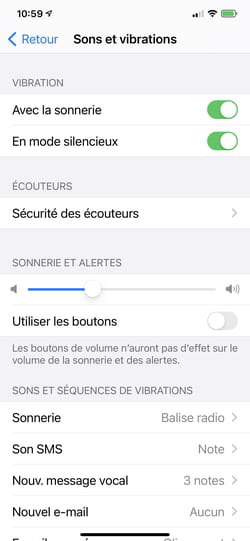
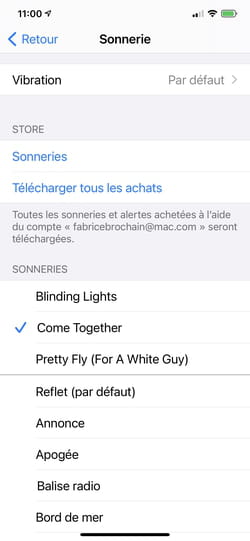
- Ваш новый рингтон находится в верхней части списка. нажмите на ее имя Чтобы выбрать его и сделать рингтон по умолчанию.
Примерно в той же предмете
- БЕСПЛАТНЫЙ кольцо для iPhone> Руководство
- Корреспондент занял iPhone [Решен]> Форум iPhone
- Домашний экран iPhone> Руководство
- Рингтон Android> Руководство
- IPhone Paper Press [Решение]> Форум iPhone
Гид iOS
- Полная память iPhone или iPad: как освободить место
- iOS 16: новости, установка, совместимость с iPhone
- Веб -камера iPhone: используйте iPhone в качестве веб -камеры на Mac и ПК
- IPados
- Mac обновление
- Передача фотографий iPhone: как скопировать их на Mac или ПК
- Скриншот iPhone и iPad: все методы
- Передавать данные с старого iPhone на новый
- Подписать документ на iPhone и iPad: правильный метод
- iOS 16.4
- Идентификатор лица с маской: метод, который работает
- Имя iPhone: как легко его изменить
- iOS 15.5: новое обновление для iPhone и iPad
- Связывать рингтон с контактом на iPhone
- Romplan: приложение для составления 3D планов с iPhone
- Режим концентрации iPhone: чтобы не быть нарушено
- Легко вырезать изображение на iPhone с iOS 16
- IPhone Handicap
- Центр управления iOS: активируйте основные функции
- Режим концентрации iOS 15: как его использовать ?
- Быстрые действия iPhone: ярлыки, не касаясь экрана
- Конец монополии в магазине приложений
Новостная рассылка
Собранная информация предназначена для CCM Benchmark Group, чтобы обеспечить отправку вашего информационного бюллетеня вашей рассылки.
Они также будут использоваться в соответствии с подписанными опциями CCM Benchmark Group для рекламы и коммерческих поисков в группе Le Figaro, а также с нашими деловыми партнерами. Лечение вашего электронного письма для рекламы и персонализированного контента проводится при регистрации в этой форме. Тем не менее, вы можете противостоять этому в любое время.
В более общем плане вы получаете выгоду от права на доступ и исправление ваших личных данных, а также от запроса стирания в пределах ограничений, предоставленных законом.
Вы также можете просмотреть свои варианты с точки зрения коммерческого поиска и таргетинга. Узнайте больше о нашей политике конфиденциальности или нашей политике cookie.
Как поставить музыку на кольца на iPhone с или без iTunes ?

Откройте для себя несколько методов ниже, которые позволили бы вам преобразовать и поставить вашу любимую музыку в качестве рингтонов на вашем iPhone. Следуйте за лидером :
3 минуты чтения

Вы можете поделиться везде:
Вы не можете найти свой любимый рингтон песни ? Вы не хотите платить за рингтоны ? Вы находитесь в нужном месте. Вы узнаете здесь, как Поместите музыку в рингтон iPhone за несколько минут.
Ниже вы найдете подробное руководство, шаг за шагом, которое охватывает все, что вам нужно знать, чтобы успешно преобразовать любой аудиофайл в рингтоне для вашего iPhone.
Измените рингтон по умолчанию на iPhone
На iPhone вы найдете несколько рингтонов, установленных по умолчанию. Поэтому можно выбрать рингтон, который вам нравится. И если вам не нравятся рингтоны, которые вы найдете на своем iPhone, перейдите ко второму методу.
Вот шаги, чтобы следовать, чтобы изменить рингтон для iPhone:
- Для начала перейдите в настройки> звуки.
- Затем нажмите ” Тревога “.
- И, наконец, выберите рингтон, который вы хотите использовать.

Как поставить музыку на iPhone без iTunes, с AnyTrans
AnyTrans d’Imobie Является ли iOS Ultimate Manager, который позволяет выполнять различные задачи. Этот инструмент позволяет передавать файлы и данные между различными устройствами, так как вы можете положить музыку в рингтон iPhone без iTunes.
Преимущества AnyTrans:
- Автоматически конвертировать MP3 в формат M4R (M4R – единственный формат, который iPhone может распознать как рингтон) для вас, чтобы вы могли определить их как рингтон напрямую, который не может сделать.
- Любая часть любой музыки, по мере того, как вы хотите, может быть преобразована в рингтон. Независимо от его mp3, M4A, M4R, WMA, WAV, FLAC или другого формата.
- То, что песня поступает из вашего iPhone, iPad, iPod, Computer, Itunes Library, даже аудио или фоновой музыки из видео из Интернета, можно преобразовать в рингтон.
Как поставить персонализированный рингтон iPhone с AnyTrans:

- Для начала вам нужно установить AnyTrans на вашем ПК или Mac, затем запустить его и подключить iPhone через USB -кабель.
- После этого нажмите на значок ” Кольцо менеджер » что вы найдете слева, внизу.

- Затем, если у вас есть песни на вашем iPhone, нажмите “Импорт с устройства”.

- Выберите песню, чтобы изменить в звонке, а затем нажмите ” Да “.

- Наконец, выберите часть музыки, которую вы хотите позвонить, затем введите на “Импорт на устройство”.
Выберите рингтон для контакта
iOS также позволяет Выберите рингтон для конкретного контакта. Например, вы можете поместить специальный рингтон для человека.
Чтобы выбрать рингтон для контакта, выполните следующие шаги:

- Сначала запустите приложение Contacts, затем выберите контакт.
- Затем нажмите ” Модифицировать “ Затем на ” Тревога “.
- Наконец, выберите звонок, затем нажмите ” ХОРОШО “.
Положите музыку для звонка с iTunes
Этот метод через iTunes, чтобы определить песню как рингтон на iPhone, более сложный, чем с AnyTrans.
Кроме того, вы также должны отметить, что последняя версия iTunes не поддерживает эту функцию создания рингтонов, так как вкладка “Кольца” был удален. Вот как определить музыку MP3 как рингтон на iPhone, с iTunes:
Начните с выбора и определите файл:

- Запустите iTunes и подключите свой iPhone к ПК.
- Добавить файл mp3 в iTunes.
- Щелкните правой кнопкой мыши на песню и выберите «Получить информацию».
- Нажмите на вкладку «Параметры».
- Отрегулируйте время начала и окончания.
- Затем нажмите ” ХОРОШО “.
Конвертировать файл MP3 в AAC, затем добавьте его на свой iPhone:

- Нажмите на песню еще раз и нажмите на файл.
- Выбирать “Создайте версию AAC”.
- iTunes преобразует 30 секунд, указанных в новую песню.
- Перетащите новую версию AAC из iTunes в выбранную вами папку.
- Удалить 30 -секундную версию iTunes.
- Откройте папку, которая содержит 30 -второй файл AAC, который вы выскользнули из iTunes.
- Правильно -нажмите и выберите “Переименовать” Чтобы изменить расширение файла .M4a to .M4R и подтвердите.
- Дважды щелкните файл, и он будет добавлен в библиотеку Ringtalls iTunes.
- Синхронизируйте ваш iPhone.
- Затем вы можете перейти к настройкам и выбрать новый рингтон.
Заключение
И вот вы теперь знаете, как сделать, чтобы Поместите музыку в рингтон iPhone. Самый простой метод остается тем, что предлагается AnyTrans, потому что вам не понадобится конвертировать ваш файл. Просто выберите музыку и вырежьте песню, которую хотите получить для своего рингтона.
Не стесняйтесь делиться этим руководством в социальных сетях, чтобы поделиться им со своими подписчиками.