
Representera en annan i MAC -lagring och radera andra, tips hur man minskar MAC: s andra lagring | Imobi
Hur man minskar Mac: s ”andra” lagring
Det bästa verktyget som finns tillgängligt för dataåterställning på internet är Återhämtande Data Recovery Mac. Denna programvara kan återställa olika typer av raderade eller förlorade data. Det är ett snabbare, enklare och mer pålitligt återhämtningsverktyg med en hög återhämtningsgrad.
Det representerar “annan” i MAC -lagring och hur man raderar “annat” ?
“Nyligen verifierade jag bara användningen av min MAC -lagring och jag hittade en” annan “lagringsetikett. Jag undrar vad mer i Mac -lagring och hur kan jag bli av med den andra delen av lagringen på min Mac? “” “
Det råder ingen tvekan om att etiketterna är mycket användbara eftersom de låter dig enkelt förstå saker. När du kontrollerar användningen av lagring som ständigt minskar på din Mac kommer du att kunna se flera etiketter, till exempel applikationer, foton, säkerhetskopior och filmer. Då ser du en förvirrande etikett, det vill säga “annan” lagring, och du ser att den upptar en ganska stor lagringskapacitet på din Mac. Om du undrar vad annan lagring är och hur blir du av med det på Mac, är du på rätt plats.
Här kommer du att lära dig allt du behöver veta om “annat”, vad det innehåller och hur du kan ta bort det från din Mac.
- Del 1. Vad representerar den andra delen i MAC -lagring ?
- Del 2. Som den andra delen innehåller i MAC -lagring ?
- Del 3. Hur man tar bort den andra delen av lagringen på Mac ?
- Del 4. Hur man återställer filer av misstag raderas på Mac?
- Del 5. Tips för att ta bort andra filer på Mac
Del 1. Vad representerar den andra delen i MAC -lagring ?
Den “andra” kategorin är en blandning av filer som inte känns igen som en av de andra filkategorierna (applikationer, musik, foton etc.))). I likhet med “andra” på iOS -enheter lagrar den olika typer av filer. Det krävs mycket lagringsutrymme och det är därför majoriteten av MAC -användare vill veta hur man tar bort annan lagring på MAC. Det är också känt för att rymma många filer, tillfälliga filer, cache och oönskade filer som du antagligen vill ta bort från din Mac.
Således kan filerna som finns i denna kategori verka värdelösa och överflödiga och kan raderas. Vi rekommenderar dock att du först tittar på vilken typ av filer som innehåller den andra kategorin.
Den “andra” etiketten kan vara ganska vilseledande eftersom den inte bara innehåller oönskade filer, utan också viktiga personliga filer. Således är det bättre att du tittar på vad den innehåller för att undvika oavsiktlig borttagning av vissa viktiga data.
Relaterat: Upptäck allt på Hur man raderar all data på MAC.
– 2 minuter att läsa den.
Del 2. Som den andra delen innehåller i MAC -lagring ??
Du har nu en uppfattning om vad “annan” lagring på Mac är. Du kanske undrar vilken typ av specifika filer den innehåller ? Det innehåller:
- Typer av filer och aktuella dokument, inklusive DOC, PSD, PDF och många andra.
- Filer i OS X System -mappen, som innehåller tillfälliga filer, röster, utbyten och mycket mer.
- Alla typer av skivor och arkivbilder, som inkluderar zips, tjära, dmg, iso, etc.
- Din information och personuppgifter.
- Stöd för applikationer, skärmsläckare, iCloud -filer etc.
- Teckensnitt, applikationsplugins, applikationstillägg, applikationstillbehör.
- Många typer av filer som inte identifieras av Spotlight, till exempel Windows Boot Camp Partitions, en virtuell maskinhårddisk och mycket mer.
- Cache -filer, som inkluderar webbläsarens omslag, systemomslag och användarcache.
- Time Machine -säkerhetskopiering av applikationer, som innehåller säkerhetskopieringsfiler för iOS -enheter skapade av iTunes.
- Användarinställningar och preferenser.
- Tredje -Party -appar och Apple -filer.
- Andra systemfiler som kataloger, evenemangsbutikfiler, diskkatalog, etc.
- Dessa filer finns i den andra kategorin och därför är det inte alls överraskande att storleken på din “andra” “lagring är så stor.
Nu är det största problemet efter att ha upptäckt den andra MacBook Pro/Air Storage som du kommer att ha är hur man frigör detta andra utrymme på Mac.
Så fortsätt att läsa den här artikeln för att ta reda på hur man gör det. Så fortsätt att läsa den här artikeln för att veta hur man gör det.
Del 3. Hur man tar bort den andra delen av lagringen på Mac ?
Sanningen är att du inte helt kan ta bort lagring av lagring på Mac. Du kan dock försöka minimera den använda lagringskapaciteten. Här kommer vi att berätta om de olika typerna av andra filer och hur du kan bli av med den på din Mac och Töm korgen på Mac. Låt oss börja.
1. Kontrollera lagringstillståndet annat
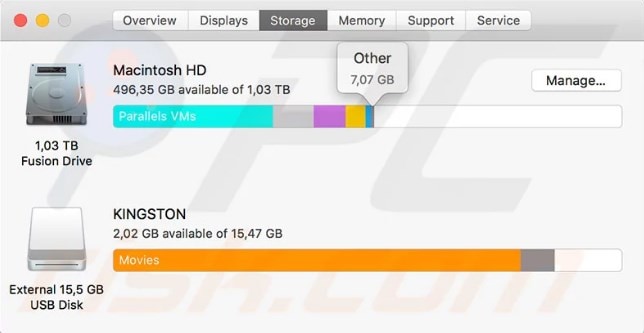
Det första steget för att ta bort lagring annan på MAC börjar med att veta hur man kontrollerar användningen av MAC -lagring. Här är de enkla stegen att följa:
- För att starta, tryck på din Finder eller Office -ikonen från bryggan.
- Välj sedan Apple -menyikonen som ligger längst upp till vänster på datorskärmen.
- Efter det, tryck på denna Mac
- Nu måste du välja fliken Lagring.
Slutligen ser du att varje segmentstång ger dig en uppskattning av lagringsutrymmet som används av en annan typ av filer. Du kan flytta din pekare eller markör till varje segment för att få mer information om hur lagringskapaciteten används på din Mac av olika kategorier, också andra.
2. Ta bort cache -filer
Nu när du vet hur mycket lagringsutrymme den “andra” kategorin tar på din Mac är det dags att bli av med den. Du kan börja med att ta bort de filer du inte längre behöver, särskilt omslagen för webbläsaren, bilderna på foton och mycket mer.
- Åtkomst till det nya Finder -fönstret.
- Här väljer du “GO”> “Gå till mappen” eller så kan du använda genvägen “Maj + Cmd + G”.
- När fönstret visas måste du ange “~/Library/Caches” i textfältet.
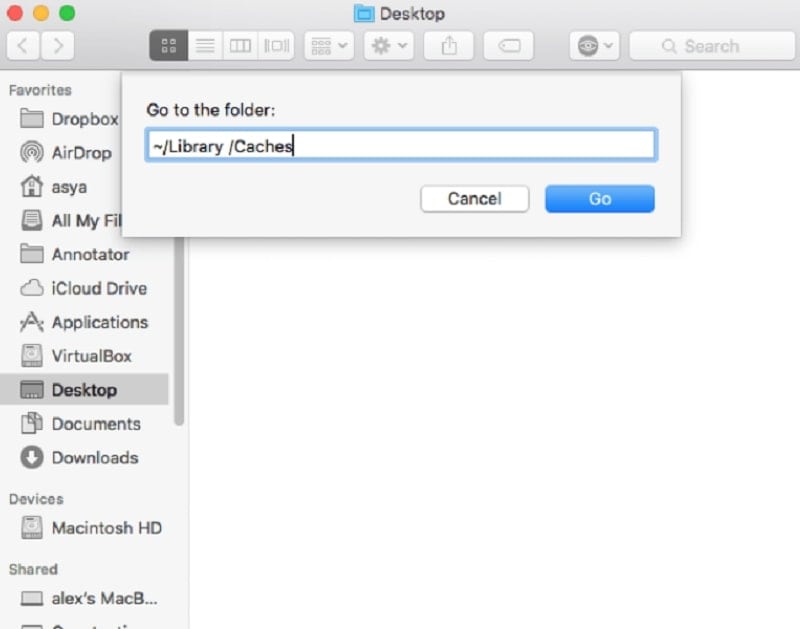
- Välj sedan applikationen av applikationen du vill bli av med. Dra sedan in i korgen för att ta bort den från din Mac.

- Återigen, med hjälp av kortkommandot “Shift + CMD + G”, flytta till mappen och ange nu “/bibliotek/caches” (snarare än “~/bibliotek/caches”)). Då måste du upprepa alla steg ovan för att ta bort mapparna och filerna på cachen.
Så här kan du ta bort cache -filer manuellt på din Mac på din Mac.
3. Ta bort nedladdade filer
Möjligheterna är att din Mac -nedladdningsmapp innehåller andra element av typ, som innehåller dokument, mappar, installationspaket och andra mappar som du redan har kopierat någonstans. Så om du vill frigöra utrymme på din Mac är det dags att ta bort dina nedladdade filer.
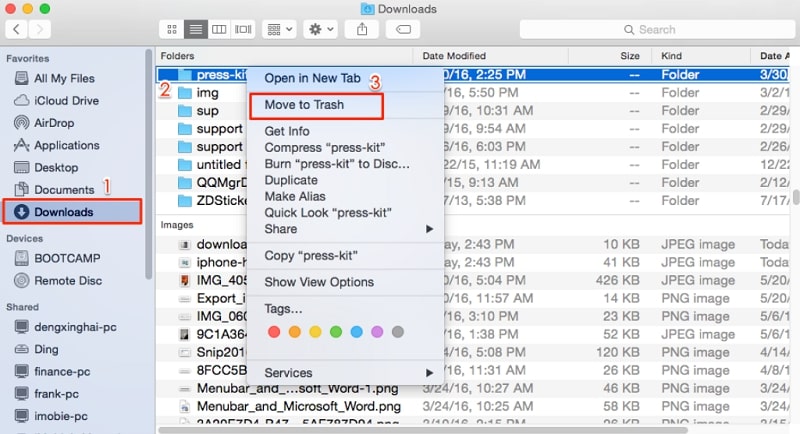
- Från bryggan, gå till sökaren och tryck på den.
- När du anger hanteringsidan söker du nedladdningarna.
- När du har hittat den trycker du på den för att visa alla filer som laddats ner i den högra rutan.
- Nu kan du välja alla nedladdade filer du vill ta bort med “kommando + a”. Efter det, högerklicka på de valda filerna och välj “Flytta till korgen”.
- Slutligen kan du tömma korgmappen på din Mac.
4. Ta bort tillfälliga filer
När din Mac fungerar skapar det systemfiler som heter tidningar och dessa filer är viktiga för att ditt system ska fungera normalt, men bara under en viss tidsperiod. Efter ett tag blir dessa element föråldrade, vilket leder till ockupationen av en stor mängd diskutrymme. Dessa filer är också en del av den “andra” lagringskategorin. Generellt kallas dessa filer tillfälliga filer.
Ibland måste du ta bort tillfälliga filer manuellt och här är stegen att följa för att rengöra lagringen annan på MAC:
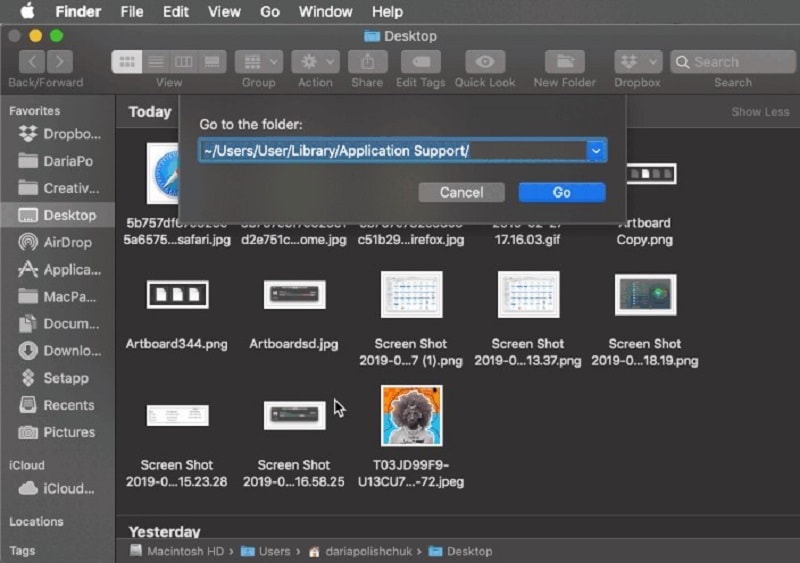
- För att börja, gå till “~/användare/användare/bibliotek/applikationsstöd/”.
- Här kan du se applikationerna som upptar mycket lagringsutrymme på din Mac med sina tillfälliga filer.
- Du kan ta bort dem manuellt genom att dra dem till korgmappen.
5. Radera plug-ins och säkerhetskopior
Applikationer på MAC-lagringsfältet är märkta som applikationer, och deras ytterligare plug-ins eller moduler är den andra kategorin. Jämfört med andra filtyper upptar inte plug-ins och applikationsförlängningar mycket lagringsutrymme på din Mac. Men varje byte räknas och det är därför det är bäst att ta bort plug-ins från din Mac för att spara lagringsutrymme.
Här visar vi hur du kan ta bort tillägg och plug-ins från olika webbläsare, inklusive Chrome, Safari och Firefox:
För att radera kromförlängningar:
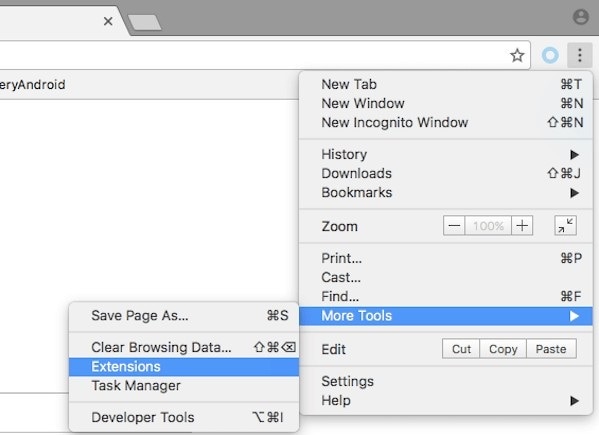
- Starta Chrome och tryck på den tre -punktsikonen som ligger i det övre högra hörnet.
- Tryck sedan på fler verktyg och välj sedan tillägg.
- Slutligen radera eller inaktivera som du vill.
För att radera safari -tillägg:
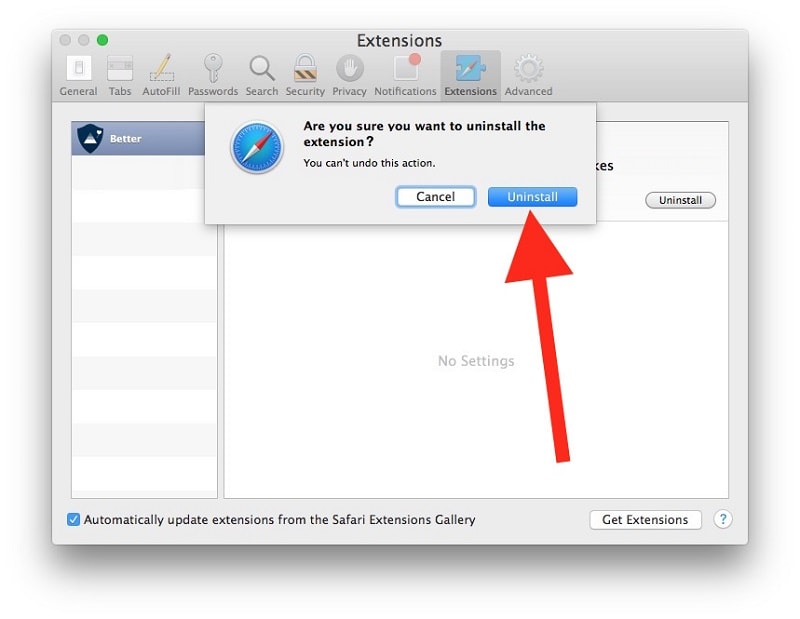
- Starta safari och pressinställningar.
- Tryck sedan på fliken Extensions.
- Slutligen, välj den tillägg du vill ta bort och trycka på “avinstallera” för att radera eller inaktivera den.
För att radera Firefox -tillägg:
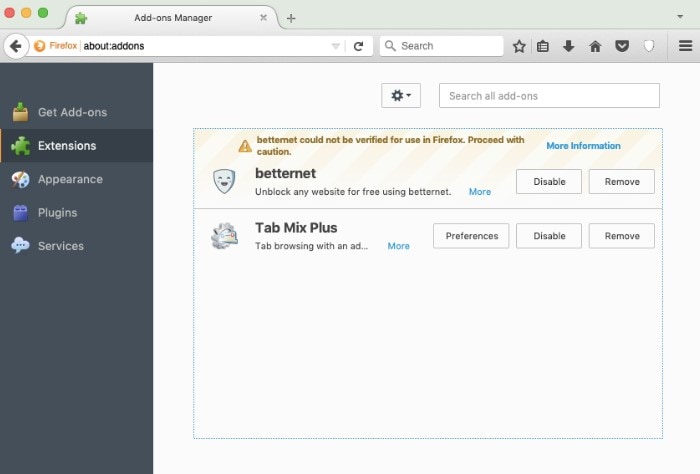
- Kör Mozilla Firefox -webbläsaren och tryck på Burger -menyn i det övre högra hörnet.
- Välj sedan ytterligare moduler.
- Slutligen, gå till fliken Extensions and Plugins för att radera de plug-ins som du vill ha.
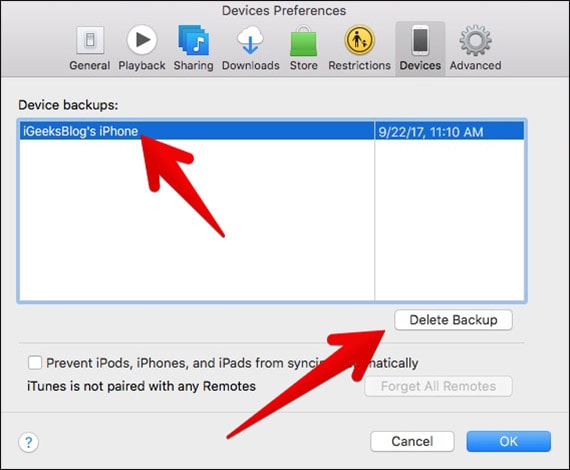
Förutom plug-ins sparar du regelbundet din iOS-enhet med iTunes? Om detta är fallet kan du också ha många gamla oönskade säkerhetskopior. Varje säkerhetskopia kan ta nästan 5 GB, och det är därför det är bäst att bli av med onödiga säkerhetskopior. Det är också ett annat sätt att radera annan lagring på Mac. Så här är stegen för att göra det:
– 3 minuter att läsa den.
- Utför iTunes på din Mac.
- Tryck på iTunes -menyn och välj preferenser.
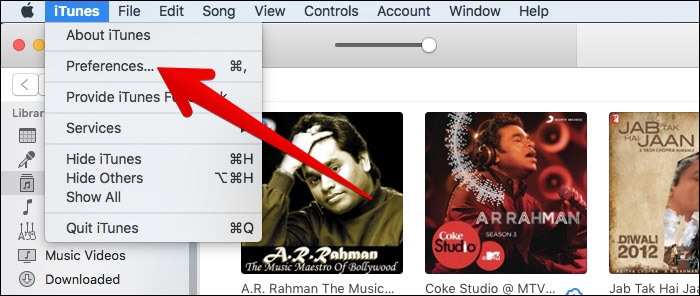
- Välj sedan enheterna.
- Här väljer du den säkerhetskopia du vill ta bort och tryck på “Ta bort säkerhetskopiering”.
Del 4. Hur man återställer filer av misstag raderas på Mac?
Medan du försöker reparera läsaren och ordfilerna är det vanligt att lösningarna inte fungerar som förväntat och att filerna raderas från MAC. Här är den perfekta lösningen i händelse av att blockera under sådana omständigheter utan något återhämtningsalternativ.
1. Återställ – den bästa programvaran för att återställa ordfiler:
Det bästa verktyget som finns tillgängligt för dataåterställning på internet är Återhämtande Data Recovery Mac. Denna programvara kan återställa olika typer av raderade eller förlorade data. Det är ett snabbare, enklare och mer pålitligt återhämtningsverktyg med en hög återhämtningsgrad.
RecoverIt – den bästa programvaran för återställning av fil
- Återställer filer från alla lagringsenheter som MAC.
- Återställer mer än 1000 typer och format av data i alla situationer.
- Analys och förhandsgranska filer innan du återställer dem på Mac.
2. Hur man återställer ordfiler som förlorats på Mac:
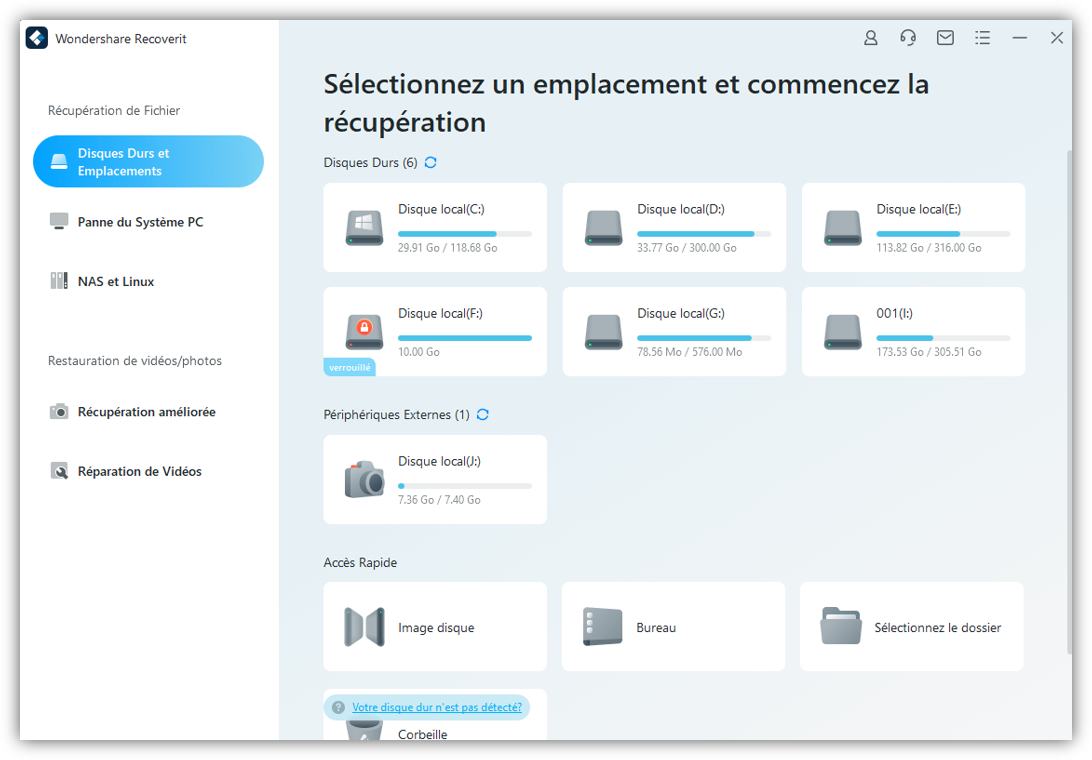
Steg 1: Välj en plats
Starta programvaran och välj den läsare som datafilerna går förlorade. Om du inte vet vilken spelarsökning trycker du på alternativet “Jag kan inte hitta min partition” och tryck på Start -knappen.
Steg 2: Analysera platsen
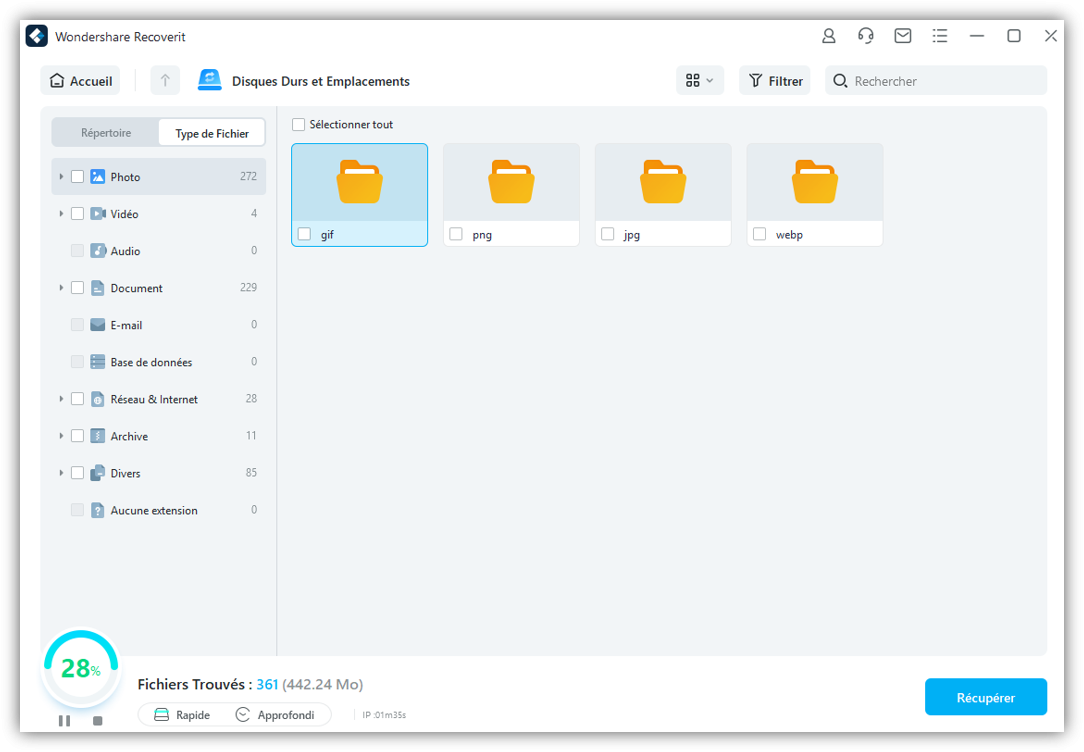
Som regel kör programvaran en fullständig återställningsanalys och söker efter förlorade och raderade filer på hela spelaren.
Steg 3: Förhandsgranska och återhämta sig
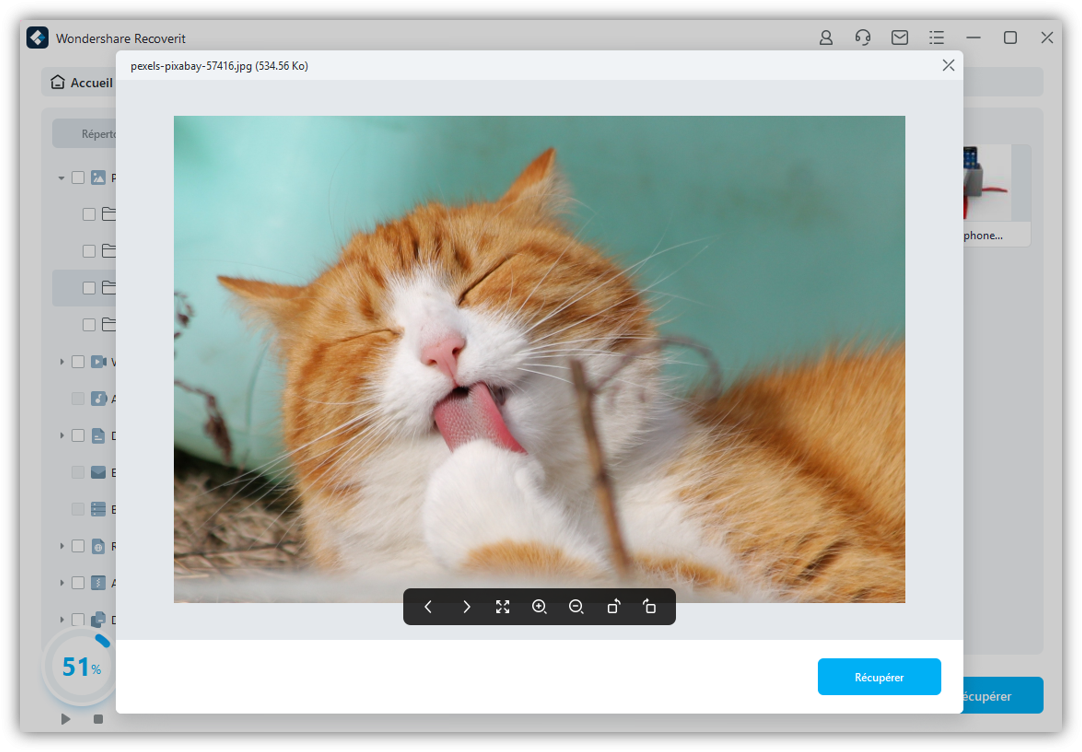
När analysen är klar listas filerna på skärmen. Programvaran kommer att sortera filerna enligt deras format för att underlätta forskning. Du kan välja flera filer åt gången och ha en översikt.
Del 5. Tips för att ta bort andra filer på Mac
Om du letar efter effektiva råd om att ta bort andra filer på MAC för att inte ta bort viktiga filer, här är vad du behöver:
- När du tar bort cache -filer, kom ihåg att du bara ska ta bort gamla och oönskade filer eftersom aktuella cache -element sparar dina preferenser. Det är därför vi rekommenderar starkt att du bara tar bort cachelementen i de gamla applikationerna.
- När du tar bort plug-ins och tillägg, om du inte är säker på vad en förlängning eller en plug-in gör, försök först att inaktivera det och kontrollera om ditt system och dina applikationer fungerar normalt. Du kan ta bort dem senare.
- Det råder ingen tvekan om att du manuellt kan ta bort tillfälliga filer och cache -filer. Men om du vill ha en mycket snabbare och säkrare metod för detta kan du använda en MAC -rengöringsapplikation.
- När du har tagit bort den gamla iOS -säkerhetskopian av iTunes -applikationen för att rengöra den andra kategorin på MAC, var noga med att inte ta bort den senaste säkerhetskopieringsversionen.
- Det sista rådet, men inte minst, är att bara ta bort de element som du har en klar uppfattning om att deras borttagning inte kommer att skapa problem vid drift av ditt system och dina applikationer.
Slutsats
Detta är allt du behöver veta om vad den andra kategorin är i MAC -lagring, hur man hittar filerna klassificerade i andra och hur man kan bli av med det för att släppa lagringsutrymmet. Om du slutar ta bort vissa viktiga filer genom misstag genom att försöka ta bort andra återställningsfiler kan hjälpa dig Återställ enkelt dina raderade filer.
MAC -lösningar
- Återställ MAC -data med T2 -chip
- Hitta raderade filer
- Återställ foton raderade
- Topp 10 MAC Data Recovery Software
- Kör exe -filer
- Installera om mac os x
- Återställ MAC med fabriksinställningar
Hur man minskar Mac: s ”andra” lagring
Vad är den andra i lagring på min Mac ? Det upptar flera GB -lagring på min Mac, kan vi minska det ? Den här guiden presenterar för dig hur du enkelt optimerar din andra lagring på MAC.
Audrey Juont Senaste uppdatering på: 05/31/2023
Fråga : God morgon ! Efter att ha rest flera forum gav ingen mig svaret som jag letade efter. Jag skulle vilja veta vad kategorin “annan” kategori i hårddisken i min MacBook Air och hur man tar bort innehållet … Denna “andra” kategori representerar 48 GB på min hårddisk som bara är 120 GB … tidsmaskin är Inaktiverade och jag har inga fler filer som inte kommer in i kategorin varken musik eller filmer. Hoppas att någon kan hjälpa mig.

Kontrollera användningen av MAC -hårddisken
- När det gäller annan MAC -lagring
- Hur man raderar filer i andra manuellt
- Hur man minskar MAC -lagring
Del 1. Vad är “annat” i MAC -lagring.
1) Varför fylls Mac’s Duuqe så snabbt ?
Som en av de bästa datorerna i världen har Mac en SSD-hårddisk (fast tillståndsenhet), den är mer solid, stabil och snabbare än en traditionell hårddisk. Det är emellertid mycket dyrare, följaktligen gör det höga priset storleken på hårddisken relativt liten.
2) Det finns i den “andra” filen ?
En “annan” lagringsdel tas upp av macOS x/11/12, operativsystemet som arbetar på din Mac. Detta är en del som vi inte kan minska. Ändå finns det fortfarande “renbara” ark om “Ature” -lagring: cache, cookies, historia och tillfälliga filer som genereras av din internetbläddring, din personliga information, tillägg och resterande applikationsfiler och andra filer som inte känns igen av Spotlig.
Del 2. Hur man tar bort “andra” filer på Mac
Metod 1 Radera filer manuellt i andra på Mac
För vissa filer på skrivbordet eller i biblioteket som uppstår på din Mac kan du flytta dem direkt in i korgen och sedan tömma den senare. Men när det gäller tunga och många filer är detta sätt lite obekvämt. Så hur man tar bort stora filer i annan lagring på Mac ? Här är lösningen:
- tryck på Kommando+f.
- Klicka på Denna mac > Välj Andra.
- Kolla upp Filstorlek och filtillägg.
- Välj dem> klicka på Plats i korgen För att ta bort onödiga filer, eller flytta dem direkt till korgikonen.

Plats i korgen
Metod 2 Minska lagring andra på Mac

I teorin måste du rengöra “Cleanable” -filerna i kategorin “andra” i MAC Stokcage, men i verkligheten är det mycket difflicle att rengöra dem manuellt: å ena sidan, svårt att hitta dem eftersom de gömmer sig ofta i osynliga systemfiler, å andra sidan, de är alltid nära systemarken, därmed svåra att ta bort utan fel.
MacClean är professionell rengöringsprogramvara för Mac, denna professionella programvara är utformad i tanken på att frigöra mer utrymme på Mac genom att rengöra alla onödiga filer lagrade i hårddisken, till exempel onödiga internetfiler, onödiga system och onda kakor. Du kan bli av med alla onödiga filer på din Mac, utan risk att ta bort en viktig fil med MacClean. Samtidigt, med de 9 praktiska verktygen, kan du ta bort privata filer, öka prestanda och förbättra systemets flytande.
Ladda ner MacClean gratis>
Följ bara följande steg för att minska storleken på den “andra” lagringen på MAC:
- Starta MacClean> Välj Värdelösa systemfiler > Klicka på knappen Analysera.

Hur man rengör en mac den åra med macclean
- Efter skanningen visar MacClean en lista över onödiga filer som upptäcks, klicka på knappen Att rengöra För att börja städa. Naturligtvis kan du klicka på Konsultera detaljerna För att undvika borttagning av misstag.

Rengör en mac den åra med macclean
På kort tid slutar rengöringen och du hittar snart en anmärkningsvärt optimerad MAC än tidigare.
Du kan rengöra andra onödiga filer som Värdelösa internetfiler, Onda kakor Och infekterat virus För att göra din Mac snabbare.
Slutsats
När du har rengjort onödiga filer på din Mac kan du se att den “andra” lagringsstorleken är anmärkningsvärt reducerad. Om du tycker att den här artikeln är användbar, vänligen dela den med dina vänner som också kan leta efter liknande lösning. Vi erbjuder också andra praktiska sätt att rengöra och optimera din Mac . Försök nu själv.
MacClean – Idealisk rengöringsmedel för din Mac
- Det låter dig göra en djup rengöring på din Mac.
- Radera andra filer på Mac för att frigöra mer utrymme.
- Det kan rengöra 4 onödiga filer: filer som genereras av din internetbläddring, dina dagliga manipulationer, genom systemets drift och genom applikationer.
Audrey Julet
Medlem av Imobia -teamet, fanatisk för den intelligenta enheten, brinner för att söka och tillhandahålla professionella lösningar relaterade till Apple och Android.