
Представляйте другой в Mac Storage и стирайте другое, подскажите, как уменьшить другое хранилище Mac | Имобия
Как уменьшить «другое» хранилище Mac
Лучший инструмент, доступный для восстановления данных в Интернете, – это Рекурита MAC. Это программное обеспечение может восстановить различные типы удаленных или потерянных данных. Это более быстрый, более простой и надежный инструмент восстановления с высокой скоростью восстановления.
Это представляет “другой” в хранилище Mac и как стереть “другой” ?
«Недавно я только что проверил использование моего хранилища Mac и нашел« другой »этикетку для хранения. Интересно, что еще в Mac Storage и как я могу избавиться от другого раздела хранения на моем Mac? “”
Нет сомнений в том, что этикетки очень полезны, потому что они позволяют вам легко понимать вещи. Когда вы проверяете использование хранилища, которое постоянно уменьшается на вашем Mac, вы сможете увидеть несколько лейблов, таких как приложения, фотографии, резервные копии и фильмы. Затем вы увидите запутанную метку, то есть «Другое» хранение, и вы видите, что он занимает довольно большую емкость на вашем Mac. Если вам интересно, что такое другое хранилище и как избавиться от него на Mac, вы находитесь в нужном месте.
Здесь вы узнаете все, что вам нужно знать о «другом», о том, что он содержит и как вы можете удалить его со своего Mac.
- Часть 1. Что представляет другая часть в хранилище Mac ?
- Часть 2. Что другая часть содержит в хранилище Mac ?
- Часть 3. Как удалить другую часть хранения на Mac ?
- Часть 4. Как восстановить файлы, случайно удаленные на Mac?
- Часть 5. Советы по удалению других файлов на Mac
Часть 1. Что представляет другая часть в хранилище Mac ?
Категория «Другая» представляет собой смесь файлов, которые не распознаются как одна из других категорий файлов (приложения, музыка, фотографии и т. Д.))). Подобно «другим» на устройствах iOS, он хранит различные типы файлов. Требуется много места для хранения, и именно поэтому большинство пользователей Mac хотят знать, как удалить другое хранилище на Mac. Также известно, что он размещает множество файлов, временных файлов, кэша и нежелательных файлов, которые вы, вероятно, хотите удалить с вашего Mac.
Таким образом, файлы, присутствующие в этой категории, могут показаться бесполезными и избыточными и могут быть удалены. Тем не менее, мы рекомендуем вам сначала посмотреть, какой тип файлов содержит другую категорию.
«Другой» этикет. Таким образом, лучше, чтобы вы взглянули на то, что он содержит, чтобы избежать случайного удаления определенных важных данных.
Связанный: Откройте для себя все на Как стереть все данные на Mac.
– 2 минуты, чтобы прочитать это.
Часть 2. Что другая часть содержит в хранилище Mac ??
Ну, теперь у вас есть представление о том, что такое «другое» хранилище на Mac. Вы можете задаться вопросом, какой тип конкретных файлов он содержит ? Это содержит:
- Типы файлов и текущих документов, включая DOC, PSD, PDF и многие другие.
- Файлы в папке системы OS X, которые включают временные файлы, голоса, обмены и многое другое.
- Любой тип изображений диска и архив, которые включают Zips, TAR, DMG, ISO и т. Д.
- Ваша информация и личные данные.
- Поддержка приложений, заработки экрана, файлов iCloud и т. Д.
- Шрифты, плагины приложений, расширения приложений, аксессуары для приложений.
- Многие типы файлов, которые не идентифицированы Spotlight, например, перегородки Windows Boot Camp, жесткий диск виртуальной машины и многое другое.
- Кэш -файлы, которые включают в себя обложку браузера, обложку системы и пользовательский кэш.
- Резервное копирование машины Time Machine, которые включают файлы резервного копирования для устройств iOS, созданных iTunes.
- Настройки и предпочтения пользователя.
- Третий -партийные приложения и файлы Apple.
- Другие системные файлы, такие как каталоги, файлы сохранения событий, каталог дисков и т. Д.
- Эти файлы присутствуют в другой категории, и, следовательно, совсем не удивительно, что размер вашего «другого» хранилища такого большого.
Теперь главная проблема после обнаружения другого MacBook Pro/Air Storage, которое у вас будет.
Так что продолжайте читать эту статью, чтобы узнать, как это сделать. Итак, продолжайте читать эту статью, чтобы узнать, как это сделать.
Часть 3. Как удалить другую часть хранения на Mac ?
Правда в том, что вы не можете полностью удалить хранилище другого на Mac. Тем не менее, вы можете попытаться минимизировать используемую емкостью хранения. Здесь мы расскажем вам о различных типах других файлов и о том, как вы можете избавиться от него на своем Mac и Опустошить корзину на Mac. Давайте начнем.
1. Проверьте состояние хранения другого
Первый шаг для удаления хранилища других на Mac начинается с знания, как проверить использование MAC Storage. Ну, вот простые шаги, чтобы следовать:
- Для начала нажмите свой поиск или значок офиса из дока.
- Затем выберите значок меню Apple, расположенный в левом верхнем углу экрана компьютера.
- После этого нажмите об этом Mac
- Теперь вы должны выбрать вкладку хранения.
Наконец, вы видите, что каждая панель сегмента предоставляет вам оценку места для хранения, используемого другим типом файлов. Вы можете переместить указатель или курсор в каждый сегмент, чтобы получить больше информации о том, как емкость хранения используется на вашем Mac различными категориями, а также в других.
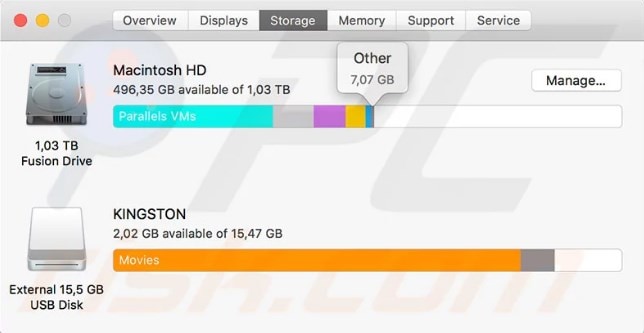
2. Удалить файлы кэша
Теперь, когда вы знаете, сколько места для хранения категория «Другая» занимает ваш Mac, пришло время избавиться от него. Вы можете начать с удаления необходимых файлов, которые вам больше не нужны, особенно обложки для веб -браузера, фотографий фотографий и многого другого.
- Доступ к новому окну Finder.
- Здесь выберите «Go»> «Перейти в папку» или вы можете использовать ярлык “MAJ + CMD + G”.
- Когда появляется окно, вы должны ввести «~/библиотека/кэши» в текстовом поле.
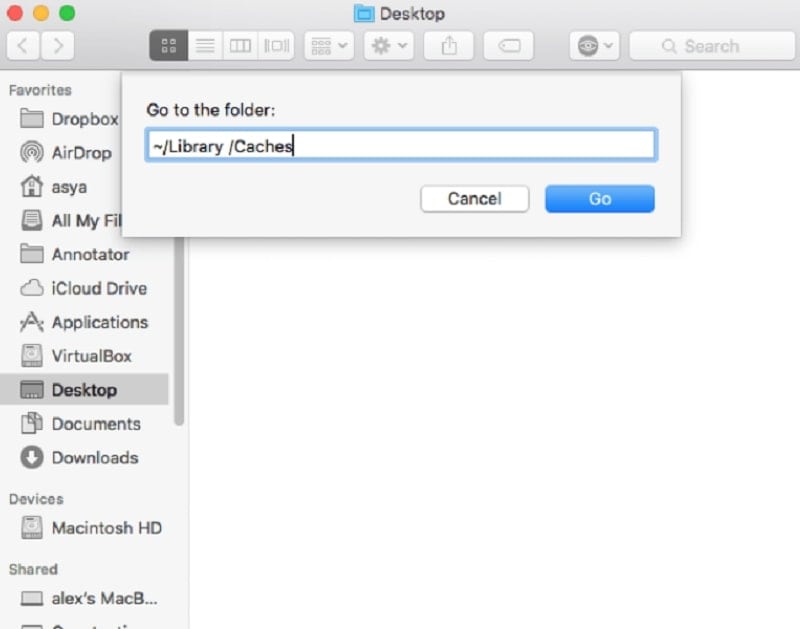
- Затем выберите приложение приложения, от которого вы хотите избавиться. Затем перетащите его в корзину, чтобы удалить ее с вашего Mac.

- Опять же, используя сочетание клавиатуры «Shift + Cmd + G», перейдите в папку и теперь введите «/библиотека/кэши» (а не «~/библиотека/кэши»)))))). Затем вы должны повторить все вышеуказанные шаги, чтобы удалить папки и файлы кэша.
Вот как вы можете вручную удалить файлы кэша на вашем Mac.
3. Удалить загруженные файлы
Возможности заключаются в том, что ваша папка Mac Download содержит другие элементы -teement, которые включают документы, папки, пакеты установки и другие папки, которые вы уже скопировали где -то. Итак, если вы хотите освободить место на своем Mac, пришло время удалить загруженные файлы.
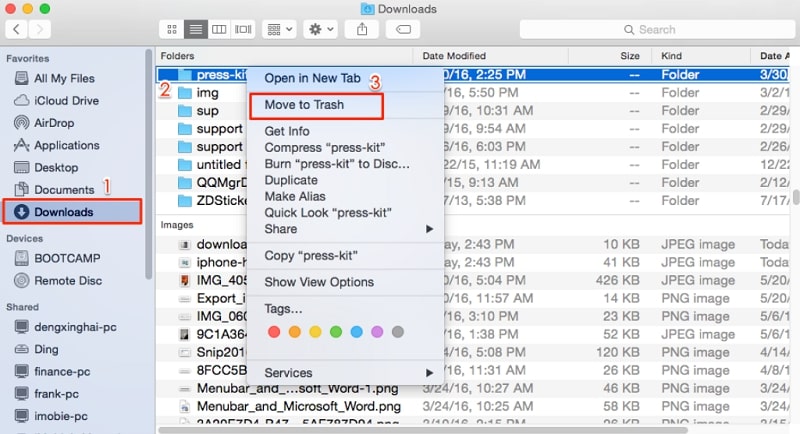
- От дока перейдите к искателю и нажмите на него.
- Как только вы введите страницу управления, найдите загрузки.
- После того, как вы найдете его, нажмите его, чтобы отобразить все файлы, загруженные на правой панели.
- Теперь вы можете выбрать все загруженные файлы, которые хотите удалить, используя “Команда + A”. После этого щелкните правой кнопкой мыши на выбранные файлы и выберите «Перейти к корзине».
- Наконец, вы можете опустошить папку корзины на вашем Mac.
4. Удалить временные файлы
Когда ваш Mac работает, он создает системные файлы, называемые газетами, и эти файлы необходимы для вашей системы нормально, но только в течение определенного периода времени. Через некоторое время эти элементы устарели, что приводит к занятию большого количества дискового пространства. Эти файлы также являются частью категории «Другой» хранения. Как правило, эти файлы называются временными файлами.
Иногда вам нужно удалить временные файлы вручную, и вот шаги, чтобы следовать, чтобы очистить хранилище другого на Mac:
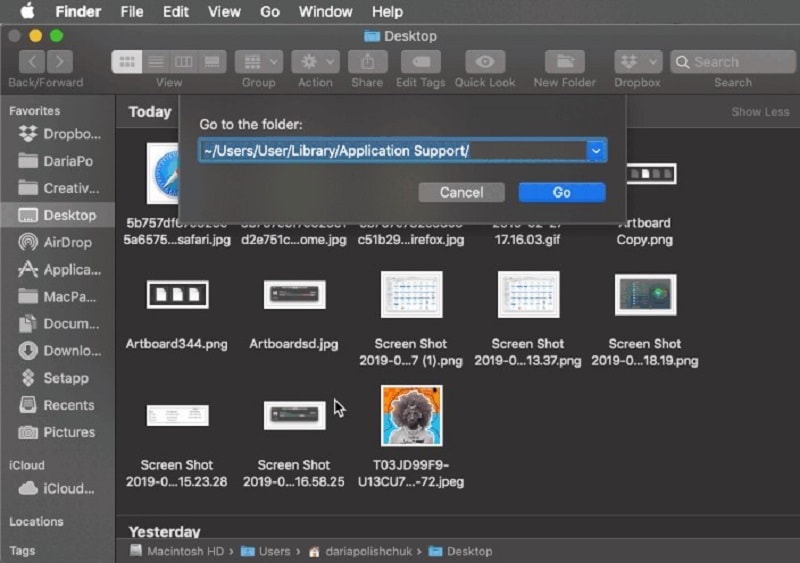
- Чтобы начать, перейдите в “~/пользователь/пользователь/библиотека/поддержка приложений/”.
- Здесь вы можете увидеть приложения, которые занимают много места для хранения на вашем Mac с их временными файлами.
- Вы можете удалить их вручную, перетаскивая в папку корзины.
5. Стереть плагины и резервные копии
Приложения на панели хранения Mac помечены как приложения, а их дополнительные плагины или модули являются другой категорией. По сравнению с другими типами файлов, плагины и расширения приложений не занимают много места для хранения на вашем Mac. Но каждый байт имеет значение, и поэтому лучше всего удалить плагины с вашего Mac, чтобы сохранить место для хранения.
Здесь мы покажем, как вы можете удалить расширения и плагины из различных браузеров, включая Chrome, Safari и Firefox:
Чтобы стереть хромированные наращивания:
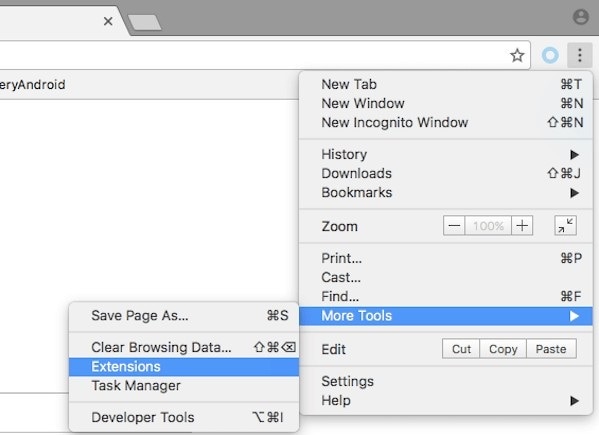
- Запустите Chrome и нажмите на тройную точечную значок, расположенный в верхнем правом углу.
- Затем нажмите больше инструментов, затем выберите расширения.
- Наконец, удалить или деактивировать по своему желанию.
Чтобы стереть наращивание сафари:
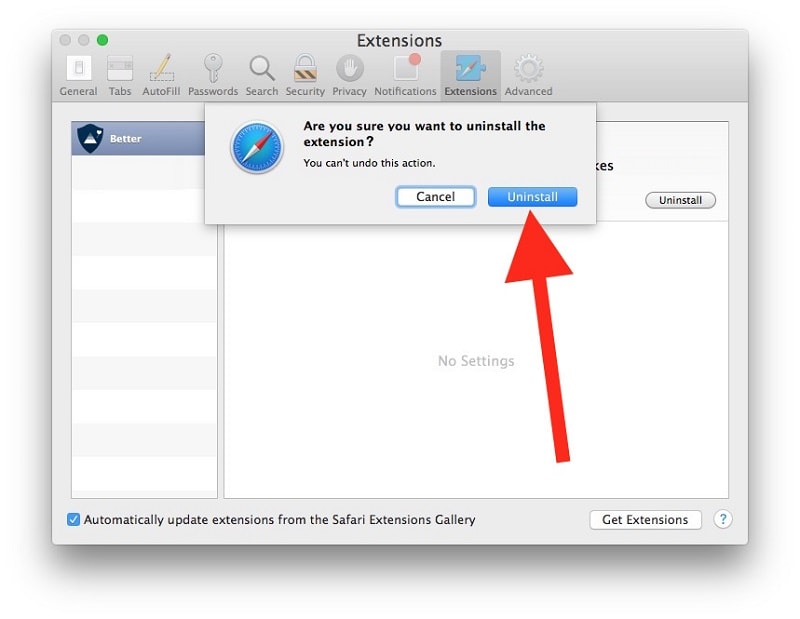
- Запустить Safari и пресс -предпочтения.
- Затем нажмите вкладку «Расширения».
- Наконец, выберите расширение, которое вы хотите удалить, и нажмите «Удаление», чтобы стереть или деактивировать его.
Чтобы стирать расширения Firefox:
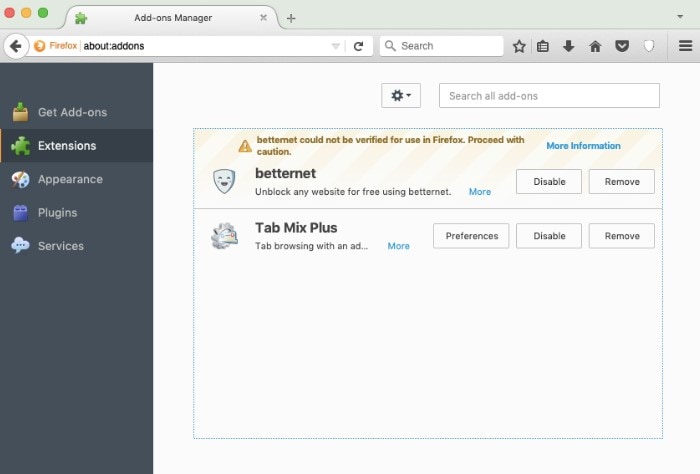
- Запустите браузер Mozilla Firefox и нажмите меню гамбургеров, расположенное в верхнем правом углу.
- Затем выберите дополнительные модули.
- Наконец, перейдите на вкладку «Расширения и плагины», чтобы стереть плагины, которые вы хотите.
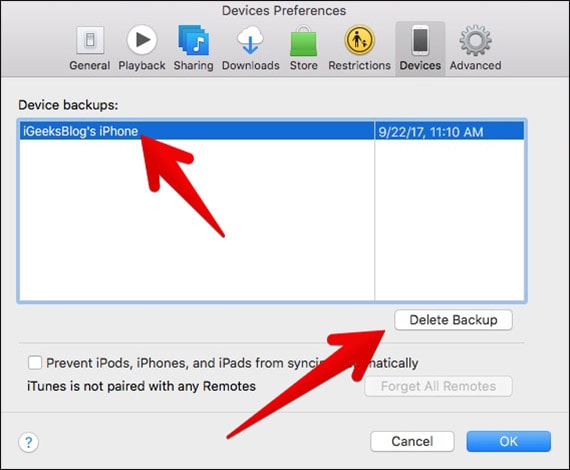
В дополнение к плагинам, регулярно сохраняйте устройство iOS, используя iTunes? Если это так, у вас также может быть много старых нежелательных резервных копий. Каждое резервное копирование может занять почти 5 ГБ, и поэтому лучше всего избавиться от ненужных резервных копий. Это также еще один способ стереть другое хранилище на Mac. Итак, вот шаги, чтобы сделать это:
– 3 минуты, чтобы прочитать это.
- Выполните iTunes на вашем Mac.
- Нажмите в меню iTunes и выберите предпочтения.
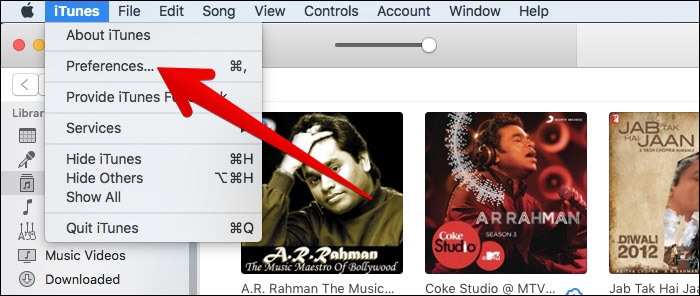
- Затем выберите устройства.
- Здесь выберите резервную копию, которую хотите удалить, и нажмите «Удалить резервное копирование».
Часть 4. Как восстановить файлы, случайно удаленные на Mac?
Пока вы пытаетесь восстановить файлы считывателя и слов, обычно решения не работают, как и ожидалось, и что файлы удаляются из Mac. Вот идеальное решение в случае блокировки в таких обстоятельствах без какого -либо варианта восстановления.
1. Восстановить – лучшее программное обеспечение для восстановления файлов слов:
Лучший инструмент, доступный для восстановления данных в Интернете, – это Рекурита MAC. Это программное обеспечение может восстановить различные типы удаленных или потерянных данных. Это более быстрый, более простой и надежный инструмент восстановления с высокой скоростью восстановления.
Recoverit – лучшее программное обеспечение для восстановления файлов
- Восстанавливает файлы из всех устройств хранения, таких как Mac.
- Восстанавливает более 1000 типов и форматов данных во всех ситуациях.
- Анализ и предварительный просмотр файлов, прежде чем восстановить их на Mac.
2. Как восстановить файлы слов, потерянные на Mac:
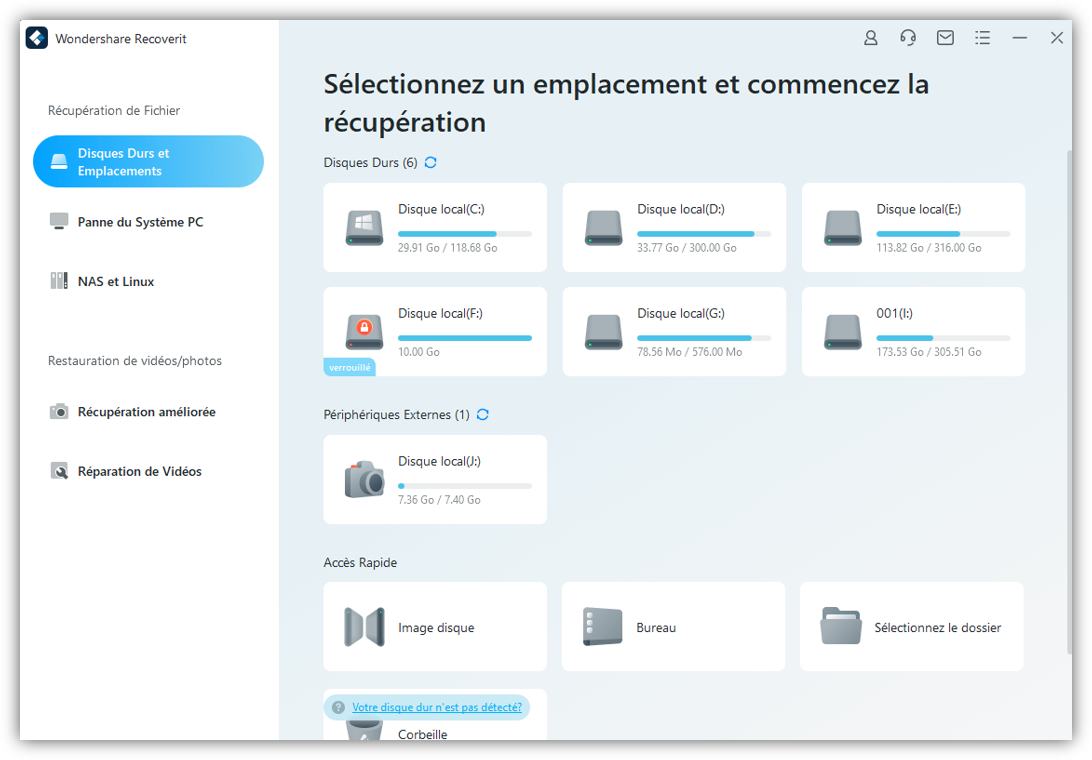
Шаг 1: Выберите местоположение
Запустите программное обеспечение и выберите читателя, из которого теряются файлы данных. Если вы не знаете, какой поиск игрока нажмите, нажмите опцию «Я не могу найти свой раздел» и нажмите кнопку «Пуск».
Шаг 2: Проанализируйте местоположение
Как правило, программное обеспечение запускает полный анализ восстановления и поиск потерянных и удаленных файлов на весь игрок.
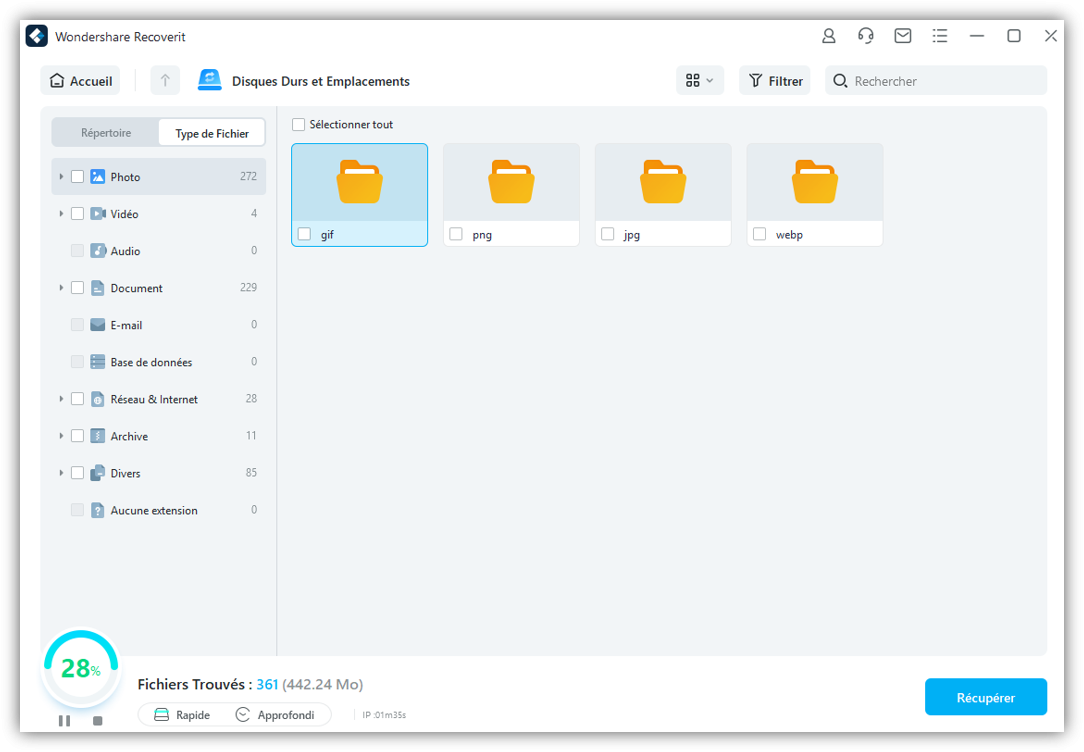
Шаг 3: Предварительный просмотр и восстановление
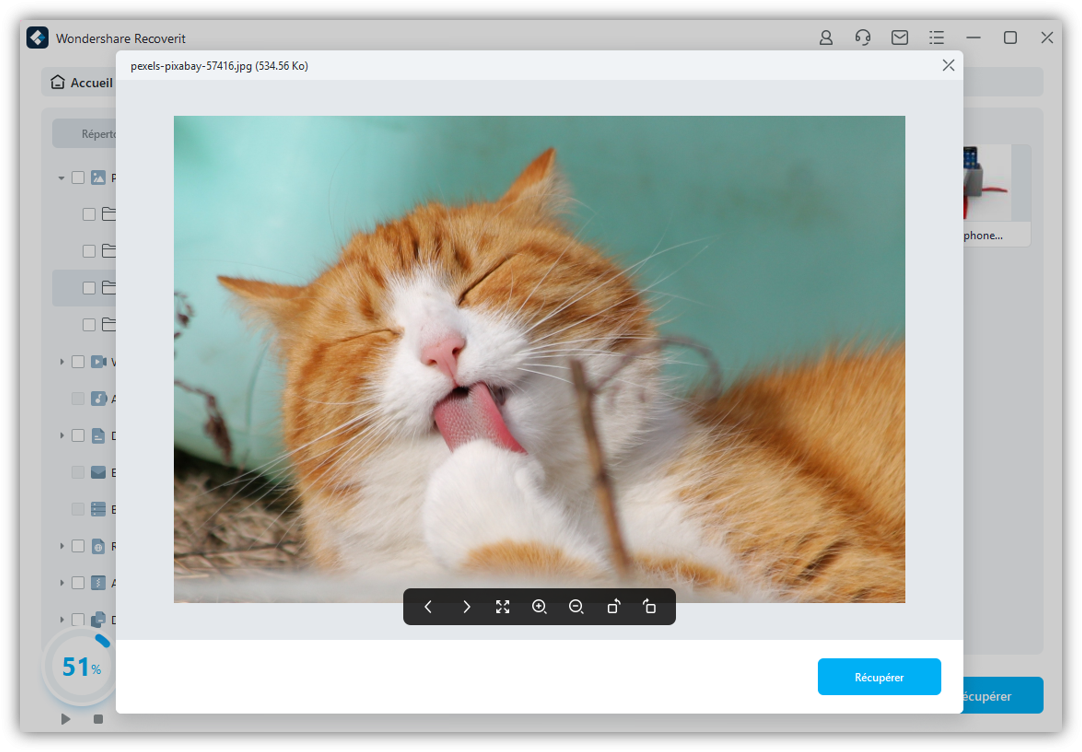
После завершения анализа файлы будут перечислены на экране. Программное обеспечение будет сортировать файлы в соответствии с их форматом, чтобы облегчить исследование. Вы можете выбрать несколько файлов одновременно и иметь обзор.
Часть 5. Советы по удалению других файлов на Mac
Если вы ищете эффективные советы по удалению других файлов на Mac, чтобы не удалить важные файлы, вот что вам нужно:
- Когда вы удаляете файлы кэша, помните, что вы должны удалить только старые и нежелательные файлы, потому что текущие элементы кэша сохраняют ваши предпочтения. Вот почему мы настоятельно рекомендуем вам удалить только элементы кэша старых приложений.
- Когда вы удаляете плагины и расширения, если вы не уверены, что делает расширение или плагин, сначала попробуйте деактивировать его и проверьте, работают ли ваша система и ваши приложения нормально. Вы можете удалить их позже.
- Нет сомнений в том, что вы можете вручную удалить временные файлы и файлы кэша. Однако, если вам нужен гораздо более быстрый и более безопасный метод для этого, вы можете использовать приложение для очистки Mac.
- Когда вы удалили старое резервное копирование iOS приложения iTunes, чтобы очистить другую категорию на Mac, будьте уверены, что не удаляйте последнюю версию резервного копирования.
- Последний совет, но не менее важное, состоит в том, чтобы удалить только элементы, для которых у вас есть четкое представление о том, что их удаление не создаст проблем в работе вашей системы и ваших приложений.
Заключение
Это все, что вам нужно знать о том, что другая категория находится в хранилище Mac, как найти файлы, классифицированные в других, и как избавиться от него, чтобы освободить место для хранения. Если вы в конечном итоге удалите определенные важные файлы по ошибке, пытаясь удалить другие файлы восстановления, может вам помочь Легко восстановить ваши удаленные файлы.
MAC Solutions
- Восстановить данные Mac с помощью чипа T2
- Найдите удаленные файлы
- Восстановить фотографии удаленных
- 10 лучших программного обеспечения для восстановления данных Mac
- Выполнить файлы EXE
- Переустановить Mac OS X
- Сбросить Mac с заводскими настройками
Как уменьшить «другое» хранилище Mac
Что еще в хранилище на моем Mac ? Он занимает несколько ГБ хранения на моем Mac, мы можем уменьшить его ? Это руководство представляет вам, как легко оптимизировать другое хранилище на Mac.
Одри Джунт Последнее обновление: 31.05.2023
Вопрос : Доброе утро ! После того, как я прошел несколько форумов, никто не дал мне ответ, который я искал. Я хотел бы знать, какая категория «другая» на жестком диске моего MacBook Air и как удалить его контент … эта «другая» категория представляет собой 48 ГБ на моем жестком диске, который составляет всего 120 ГБ… машина времени Отключен, и у меня больше нет файлов, которые не вводят в категорию ни музыку, ни фильмы. Надеюсь, что кто -то сможет мне помочь.

Проверьте использование жесткого диска Mac
- Относительно другого хранилища Mac
- Как стереть файлы в других вручную
- Как уменьшить хранилище MAC
Часть 1. Что «другое» в хранилище Mac.
1) Почему Mac Duuqe заполняется так быстро ?
Как один из лучших компьютеров в мире, Mac имеет жесткий диск SSD (твердый диск), он более прочный, стабильный и быстрее, чем традиционный жесткий диск. Тем не менее, это гораздо дороже, соответственно, высокая цена делает размер жесткого диска относительно небольшим.
2) Это в «другом» файле ?
«Другая» деталь хранения занимается macOS X/11/12, операционная система, работающая на вашем Mac. Это часть, которую мы не можем уменьшить. Тем не менее, на хранении «Ature» по -прежнему существуют «очищаемые» листы: кэш, файлы cookie, историю и временные файлы, сгенерированные вашим интернет -просмотром, вашей личной информацией, расширениями и остаточными файлами приложений и другими файлами, не расположенными SpotLig.
Часть 2. Как удалить «другие» файлы на Mac
Метод 1 вручную стирайте файлы в других на Mac
Для некоторых файлов на рабочем столе или в библиотеке, которые возникают на вашем Mac, вы можете переместить их прямо в корзину, а затем опустошить последнее. Однако, когда дело доходит до тяжелых и многочисленных файлов, этот способ немного неудобен. Так как удалить большие файлы в другом хранилище на Mac ? Вот решение:
- нажмите на Команда+f.
- Нажмите на Этот маки > Выберите Другие.
- Проверять Размер файла и расширение файла.
- Выберите их> Нажмите Место в корзине Чтобы удалить ненужные файлы или переместить их непосредственно на значок корзины.

Место в корзине
Метод 2 уменьшить хранилище других на Mac

Теоретически, вы должны очистить «очищаемые» файлы в «другой» категории в Mac Stokcage, но на самом деле очень трудно чистить их вручную: с одной стороны, трудно найти их, потому что они часто прячутся в невидимые системные файлы, с другой стороны, они всегда близки к листам системы, поэтому трудно удалить без какой -либо ошибки.
MacClean – это программное обеспечение для профессиональной очистки для Mac, это профессиональное программное обеспечение разработано в мысли о том, чтобы освободить больше места на Mac, очистив все ненужные файлы, хранящиеся на жестком диске, такие как ненужные интернет -файлы, ненужная система и злые файлы cookie. Вы можете избавиться от всех ненужных файлов на вашем Mac, без риска удаления важного файла с помощью MacClean. В то же время, с 9 практическими инструментами, вы можете удалить частные файлы, повысить производительность и улучшить плавность системы.
Скачать MacClean бесплатно>
Просто выполните следующие шаги, чтобы уменьшить размер «другого» хранения на Mac:
- Запустить MacClean> Выберите Бесполезные системные файлы > Нажмите кнопку Анализировать.

Как почистить Mac, который весла с MacClean
- После сканирования MacClean отображает список обнаруженных ненужных файлов, нажмите кнопку Чистить Чтобы начать чистку. Конечно, вы можете нажать на Проконсультируйтесь с деталями Чтобы избежать удаления по ошибке.

Очистите Mac, который весла с MacClean
За короткое время очистка закончится, и вы очень скоро найдете удивительно оптимизированный Mac, чем раньше.
Вы можете очистить другие ненужные файлы, такие как Бесполезные интернет -файлы, Злое печенье И зараженный вирус Чтобы сделать ваш Mac быстрее.
Заключение
После очистки ненужных файлов на вашем Mac вы можете увидеть, что «другой» размер хранения удивительно уменьшен. Если вы найдете эту статью полезной, пожалуйста, поделитесь ею с друзьями, которые также могут искать подобное решение. Мы также предлагаем другие практические способы очистки и оптимизации вашего Mac . Теперь попробуйте самостоятельно.
MacClean – идеальное чистящее средство для вашего Mac
- Это позволяет вам глубоко убирать на вашем Mac.
- Удалить другие файлы на Mac, чтобы освободить больше места.
- Он способен очистить 4 ненужных файла: файлы, сгенерированные в результате просмотра вашего интернета, ваши ежедневные манипуляции, эксплуатацию системы и приложениями.
Одри Джулет
Член команды Imobia, фанатичной интеллектуального устройства, страдает искать и предоставлять профессиональные решения, связанные с Apple и Android.