
Как определить Google Chrome как браузер по умолчанию: 5 способов, определите Google как поисковую систему по умолчанию
Как определить Google как поисковую систему по умолчанию
Кстати, вы также можете активировать функцию «OK Google», которая позволяет запустить голосовой поиск (даже на фиксированном компьютере).
5 способов определить Google Chrome как браузер по умолчанию
Эта статья была написана с сотрудничеством наших издателей и квалифицированных исследователей, чтобы гарантировать точность и полноту содержания.
Команда управления контентом Wikihow тщательно изучает работу редакционной команды, чтобы гарантировать, что каждый предмет соответствует нашим высококачественным стандартам.
Эта статья была просмотрена 37 429 раз.
Вы хотите использовать Google Chrome вместо других браузеров по умолчанию на вашем компьютере или телефоне ? Шаги, которые необходимо выполнить для определения Chrome в качестве браузера по умолчанию, варьируются в зависимости от вашей операционной системы, но это не сложно ! Вы быстро узнаете, как определить его как браузер по умолчанию в Windows 10, 11, MacOS, Android, iPhone и iPad.
- Если вы используете Android, перейдите в Настройки> Приложения> Приложения по умолчанию> Браузер и выберите Chrome.
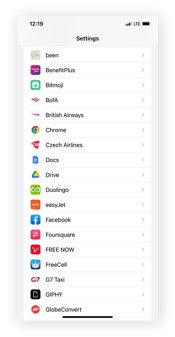
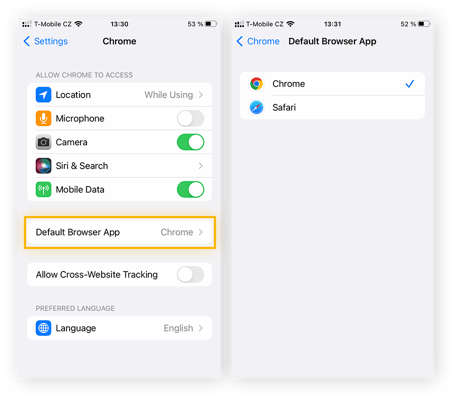
- На iPhone, иди в Настройки> Хром и выберите Браузер по умолчанию.
- В Windows вы можете управлять этим в своих настройках: Система> Приложения по умолчанию.
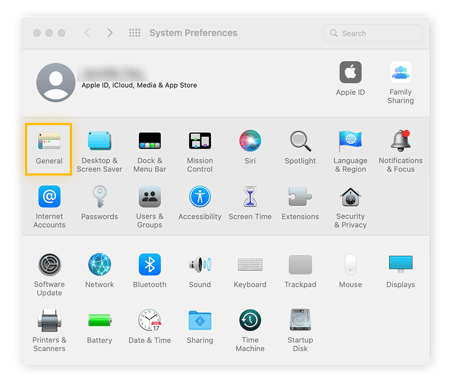
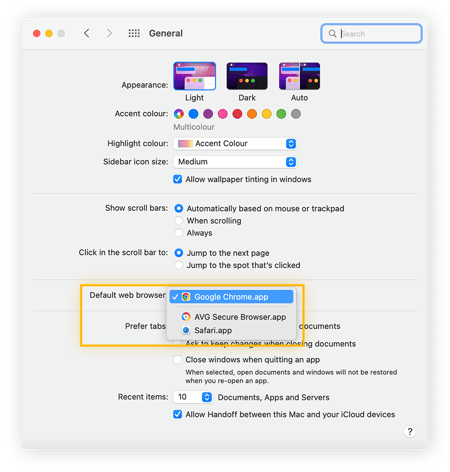
- На Mac, иди в Системные предпочтения> Общие Затем выберите Chrome в качестве веб -браузера по умолчанию.
В Windows 10 или 11

Установите хром, если еще не сделано. Вы должны установить Chrome, прежде чем вы можете выбрать его в качестве браузера по умолчанию. Вы можете скачать его, отправившись в Google.com/ chrome/ в любом веб -браузере и нажав кнопку Скачать. Запустите загруженную программу установки для установки браузера.

- Вы также можете нажать клавишу Windows+ i.

- Если у вас есть обновление Creator Windows 11 или Windows 10, вы увидите Приложения И вам придется нажать на это.

Нажмите или нажмите вкладку приложений по умолчанию . Вы найдете его в левом меню окна Система.

Выберите опцию веб-браузер. Это будет отображать браузеры, установленные на вашем компьютере.

-
Используйте панель конфигурации, если ваши настройки не сохранены. Некоторые пользователи указали, что их выбор браузера по умолчанию не был сохранен Windows или что Chrome не появился. Если так, откройте Панель конфигурации и следуйте приведенным ниже шагам, чтобы определить Chrome как браузер по умолчанию [2] x Source Source .

В Windows 8, 7 и Vista

Установить хром. Вы должны установить Chrome, чтобы сделать его вашим браузером по умолчанию. Вы можете скачать его, отправившись в Google.com/ chrome/ in the Internet Explorer.

Откройте панель конфигурации. Вы найдете это в своем меню Чтобы начать. Под Windows 8, справа -нажмите на кнопку Чтобы начать Затем выберите Панель конфигурации или введите «Панель управления» на экране начала.

Выбирать Программа по умолчанию. Если вы на дисплее Категория, Сначала выберите категорию Программы.

Нажмите на Определите программы по умолчанию. Загрузка списка программ может занять некоторое время.

Выбирать Гугл Хром В списке программ. Вам, возможно, придется прокрутить список, чтобы найти его.

Нажмите на Выберите эту программу по умолчанию. Chrome станет программой по умолчанию для всех веб -ссылок и HTML -файлов.
На macOS

Установите Chrome, если еще не сделано. Google Chrome должен быть установлен, прежде чем вы можете быть использованы в качестве браузера по умолчанию. Вы можете установить Chrome, отправившись в Google.com/ chrome/ и нажав на Скачать в верхней части экрана.

Запустите программу установки Chrome после загрузки. Чтобы установить Chrome, нажмите на файл DMG в папке Загрузки, Затем перетащите значок Google Chrome в папке Приложения. После завершения установки вы можете удалить файл DMG.

Нажмите на меню Apple. Затем выберите системные настройки . После установки Chrome вы можете определить его как браузер по умолчанию из меню Системные настройки.

Выбирать Общий . Вы найдете эту опцию в верхней части меню Системные настройки.

Нажмите на меню Браузер по умолчанию. Затем выберите Google Chrome. Это сделает Chrome браузера по умолчанию для всех веб -ссылок и HTML -файлов [3] x Source Source .
На Android

- Chrome уже предварительно установлен на большинстве устройств Android, с другими браузерами, такими как Samsung Internet, Opera или Microsoft Edge.

Откройте приложение Настройки. Вы найдете его на одном из домашних экранов или в ящике приложений. Откройте ящик приложений, нажав кнопку в форме сетки в нижней части домашнего экрана.

Выбирать Приложения Или Менеджер приложений . Это отобразит все приложения, установленные на вашем устройстве Android.

нажмите на Приложения по умолчанию . Вы должны увидеть эту опцию в верхней части экрана.

нажмите на Навигационное заявление . Эта опция находится в верхней части списка и отображает ваше приложение по умолчанию веб -просмотра.

Выбирать Хром . Как только вы нажали эту кнопку, круг рядом с Хром заполнится, чтобы указать, что он выбран. Вы можете закрыть настройки или нажмите кнопку со стрелкой, чтобы вернуться назад. Все ссылки, которые вы выберете, откроются по умолчанию в Chrome [4] x Source Source !
На iOS

Убедитесь, что хром установлен. Chrome Browser должен быть установлен так, чтобы его можно было определить как браузер по умолчанию. Вы можете установить его в магазине приложений.

Перейти к настройкам. Нажмите на серую заемную иконку.

Найдите Chrome в списке параметров. Вы должны прокрутить список, чтобы найти установленное приложение. Это откроет настройки приложения.

нажмите на Браузер по умолчанию . Это позволит вам выбрать веб -браузер по умолчанию.

Выбирать Гугл Хром в меню. После того, как вы это сделаете, вы увидите проверку рядом с пунктом меню. Вы можете закрыть Настройки или нажмите стрелку, чтобы вернуться назад. Ваш браузер по умолчанию будет Google Chrome, поэтому откроются все ссылки, которые вы откроете (например, в электронном письме), откроются внутри !
- С этими шагами вы можете изменить свой браузер по умолчанию, однако как насчет поисковой системы ?
по отношению к викихоусам

Устранение Google Chrome Bing

Исправьте полную проблему отображения видео на YouTube в Chrome

автоматически обновлять веб -страницы на Chrome

Стереть недавнюю историю в Google Chrome

Заблокировать Google Chrome с помощью пароля

Переустановить Google Chrome

Осмотрите элемент на Google Chrome

3 способа использовать хромированные расширения на iPad

Удалить предложения на хром

Как изменить язык Google Chrome по умолчанию: мобильное и компьютерное устройство

Измените фон Google Chrome

Изменить настройки загрузки Google Chrome

Как сделать скриншот в Google Chrome: компьютер или мобильный
Как определить Google как поисковую систему по умолчанию ?
Как определить Google как поисковую систему по умолчанию в Chrome, Firefox, Internet Explorer, Sous Mac и Windows, на компьютере, планшете или смартфоне ?
Отвечать
Манипуляция идентична во всех системах (в частности, Windows или Mac), но отличается в соответствии с браузерами, а иногда и небольшие различия между фиксированными (настольные компьютеры) и мобильными устройствами.
Примечание: если по ошибке у вас есть удален Google, и что он больше не в списке, у меня есть решение здесь 🙂
Определить Google как поисковую систему в Chrome на компьютере
- Нажмите на значок «Настройки» (символизируя меню) в правом верхнем углу программного обеспечения Google Chrome
- Нажмите настройки
- На открытии новой вкладки найдите раздел «Поисковая система»
- Чуть ниже, найдите «Поисковую систему, используемую в адресной панели»
- Выберите Google в меню «Drop -Down»
Вы также можете изучить список возможных двигателей для этого нажмите «Управление поисковыми системами».
Кстати, вы также можете активировать функцию «OK Google», которая позволяет запустить голосовой поиск (даже на фиксированном компьютере).
Определите Google как поисковую систему в Chrome на мобильных устройствах
- Нажмите на меню Chrome
- Нажмите настройки
- В разделе «Основные параметры» нажмите «Поисковые системы»
- Выберите Google в меню «Drop -Down»
Определить Google как поисковую систему в Internet Explorer на компьютере
- Щелкните значок «Инструменты» в верхнем правом углу интернет -окна Explorer (т.е.)
- Выберите интернет -параметры
- На вкладке «Общие» найдите раздел «Исследование»
- Нажмите на «Настройки»
- Выберите Google
- Нажмите «По умолчанию», затем на “Закрыть”
Затем вы можете начать поиск с Google, введя ключевые слова непосредственно в Omnibox (адресная строка).
- Нажмите на стрелку справа от значка “увеличительного стекла” в панели поиска
- Нажмите «Управление поисковыми системами»
- Нажмите на “Google”
- Нажмите «По умолчанию», затем на “Закрыть”
- Нажмите «Найдите больше поисковых систем»
- Нажмите «Google», чтобы отобразить диалоговое окно «Добавить поисковую систему»
- Установите флажок «Сделайте мою поисковую систему по умолчанию»
- Нажмите «Добавить»
Определить Google как поисковую систему в Firefox на компьютере
- Найдите строку поиска (априори справа от адресной панели Firefox)
- Слева от этого поля поиска нажмите на значок увеличительного стекла (стрелка вниз должна отображаться одновременно)
- Выберите Google в меню «Drop -Down». Если это не работает хорошо, нажмите «Параметры поиска» или введите »о: Preferences#Search» в адресной строке
Определить Google как поисковую систему в компьютерном сафари
- Нажмите Safari в меню Apple, расположенном в левом верхнем углу экрана
- Выберите предпочтения
- В меню «Поисковая система» по умолчанию -выберите Google, выберите Google.
Это также может служить вам: как стереть сайты, посещаемые в Google
Вернуть Google в список возможных поисковых систем
Если непреднамеренно или плохие манипуляции, вы удалили Google, и его больше нет в списке, вы больше не можете его активировать.
Перейдите в настройки поисковых систем и нажмите «Добавить:
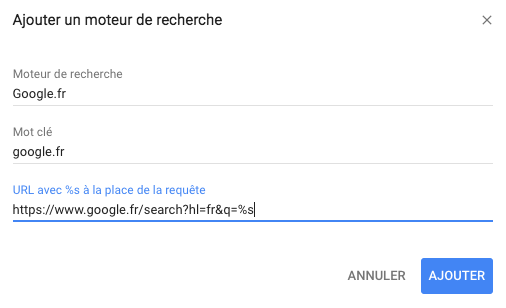
Форма, чтобы добавить поисковую систему Google в список хромированных двигателей (полезно, если вы ее стерли)
- Поисковая система: Google.Фр
- Ключевое слово: Google.Фр
- URL с %s вместо запроса: https: // www.Google.Fr/search?Hl = fr & q =%s
Нажмите «Добавить». Он будет добавлен в конце списка, просто выберите его в качестве двигателя по умолчанию.
Вы должны адаптироваться в соответствии с версией Google, которую вы хотите использовать (Google.com, Google.Ch, Google.быть и т.д.))).
Кстати, знаете ли вы, как заставить Google не перенаправить себя на версию вашей страны, когда вы хотите увидеть версию .компонент ? Я объясняю это здесь.
Тебе понравился этот совет ?
Как определить браузер по умолчанию устройства
Каждое устройство включает в себя браузер по умолчанию – тот, который автоматически открывается, когда вы нажимаете на ссылку, чтобы открыть веб -страницу. Прочитайте оставшуюся часть этой статьи, чтобы узнать, как перейти от браузера по умолчанию в Chrome или в другой текущий браузер. Затем установите оптимизированный браузер для конфиденциальности и безопасности, чтобы постоянно сохранять вашу безопасность в Интернете.
Также доступен на Android, iOS, Mac
Также доступен на iOS, Android, ПК
Также доступны на ПК, Mac, iOS
Также доступен на Mac, PC, Android

Скопировать ссылку на статью
Написано Дженнифер Дозс Дэй
Опубликовано 24 ноября 2022 года
Как определить браузер по умолчанию в Windows
Вы можете изменить браузер по умолчанию в приложении по умолчанию или настройкам браузера. В Windows 10 нажмите Чтобы начать> Настройки > Приложения > Приложения по умолчанию, Затем нажмите веб-браузер И выберите свой любимый браузер. В Windows 11 нажмите Start> Настройки> Приложения> Приложения по умолчанию, Затем выберите свой любимый браузер, прежде чем нажать кнопку Определить по умолчанию.
Эта статья содержит:
Эта статья содержит:
Эта статья содержит:
Если вы используете Windows 10 или 11, вполне вероятно, что Microsoft Edge был сначала определен как интернет -браузер по умолчанию на вашем компьютере. Продолжите читать эту статью, чтобы узнать, как снять Edge в качестве браузера по умолчанию в Windows 10 и 11 и выберите другой вариант, такой как Google Chrome, Mozilla Firefox, Internet Explorer или Opera.
Как изменить браузер по умолчанию в Windows 11
Довольно просто определить Chrome или любой другой браузер в качестве браузера по умолчанию в Windows 11. Прежде чем начать, просто не забудьте скачать Chrome или браузер по вашему выбору. Вот шаг -шtep -процедура, чтобы изменить браузер по умолчанию в Windows 11:
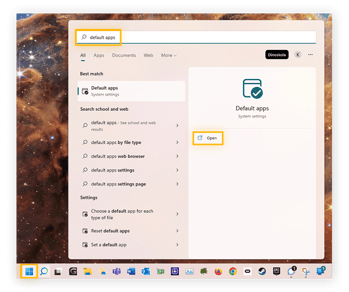
- Нажмите на Чтобы начать и ввести Приложения по умолчанию. Нажмите на Открыть.
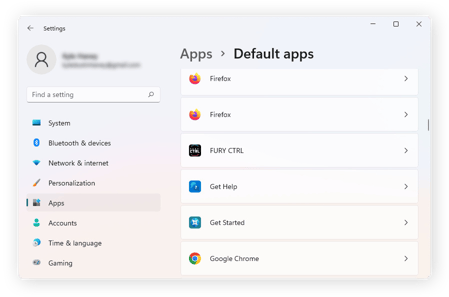
- Прокрутите список, затем выберите браузер, который вы хотите использовать в качестве браузера по умолчанию.
- Нажмите на Определить по умолчанию Чтобы сделать этот браузер в программе по умолчанию для каждого типа файла и ссылки. В противном случае, просмотрите параметры, чтобы определить конкретный браузер по умолчанию отдельно для каждого типа файла и ссылки.
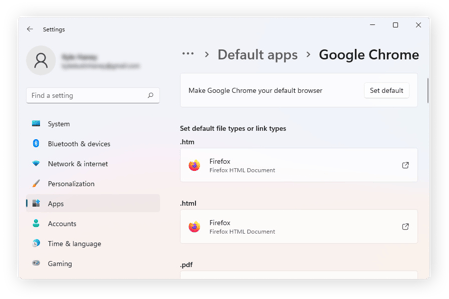
Каким бы ни был браузер по умолчанию, который вы выбрали для отдельных типов файлов, укрепите свою безопасность в Интернете, установив выделенный и бесплатный антивирусный инструмент Windows 11.
Как изменить браузер по умолчанию в Windows 10
Процедура, которой следует изменить браузер по умолчанию в Windows 10, очень похожа на процедуру Windows 11. Но если вы используете старый ноутбук, начните с проверки того, какой браузер больше всего спросит батарею, прежде чем изменить его. Это помешает вам замедлить компьютер.
Вот как изменить браузер по умолчанию в Windows 10:
- Нажмите на Чтобы начать и ввести Приложения по умолчанию. Нажмите на Открыть.
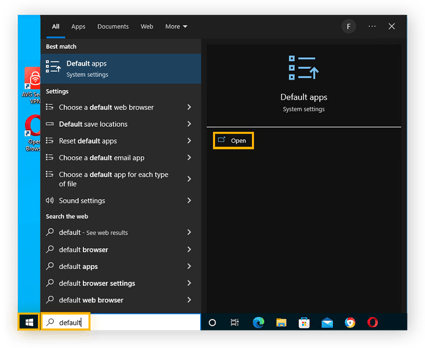
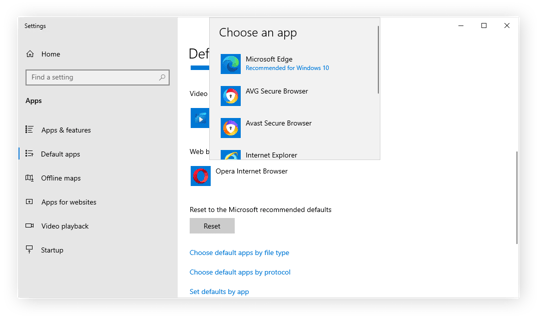
- Доступ веб-браузер и нажмите на указанный в настоящее время браузер. Список других предлагаемых браузеров отображается.
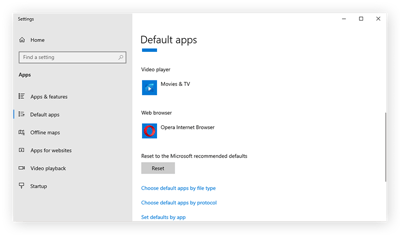
- Выберите другой браузер из списка.
Если вы решите оставаться верным, чтобы подать и сохранить его в качестве браузера по умолчанию, обязательно стереть свой кэш периодически и блокировать контекстные окна на краю, чтобы не быть прервано во время вашей навигации.
Как изменить браузер по умолчанию на Mac
Чтобы изменить браузер по умолчанию и пройти из Safari, интегрированный браузер Mac, в другой браузер, такой как Chrome, откройте яблочное меню > Системное предпочтение > Общий. Затем выберите свой любимый браузер в меню «Drop -Down» По умолчанию веб -браузер. Чтобы получить более подробные инструкции о том, как изменить свой веб -браузер на Mac, выполните следующие действия:
- Убедитесь, что ваш любимый веб -браузер установлен.
- Нажать на яблочное меню вверху слева от экрана, затем выберите Системные настройки.
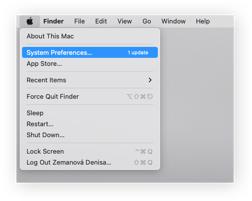
- Выбирать Общий.
- Выберите веб -браузер из меню «Drop -Down» По умолчанию веб -браузер.
Если вы выбрали Firefox на своем Mac, идите дальше, чтобы обновить свой опыт, удалив смущающие всплывающие окна из Firefox. Если вы, наконец, решите не менять браузер по умолчанию, см. Наше руководство, чтобы узнать, как заблокировать всплывающие окна в Safari.
Как изменить браузер по умолчанию на iPad или iPhone
Чтобы определить браузер по умолчанию, который будет открываться вместо Safari после нажатия ссылки на вашем iPhone или iPad, откройте Настройки На вашем устройстве прокрутите экран, затем нажмите навигационное приложение по вашему выбору. Затем нажмите Приложение браузера по умолчанию И выберите желаемый браузер.
Вот шаг шаг за шагом, чтобы изменить браузер по умолчанию на вашем iPad или iPhone:
- Убедитесь, что ваше любимое навигационное приложение установлено.
- Доступ Настройки, Затем прокрутите экран, пока не найдете свой приложение Любимая навигация (Хром. ), затем нажмите.
- нажмите на Приложение браузера по умолчанию. Затем выберите навигационное приложение, которое вы хотите определить как браузер по умолчанию.
Как изменить браузер по умолчанию на Android
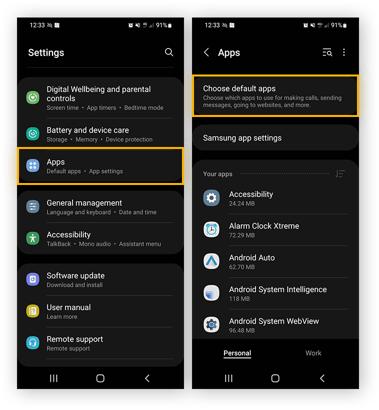
Вы можете изменить браузер по умолчанию на Android, чтобы заменить мобильный браузер Google Chrome Preinstallé (или интернет -браузер Samsung для устройств Samsung), получив доступ Настройки > Приложения > Приложения по умолчанию.
- Убедитесь, что ваше любимое навигационное приложение установлено.
- Открыть Настройки >Приложения. Затем выберите Выбор приложений по умолчанию.
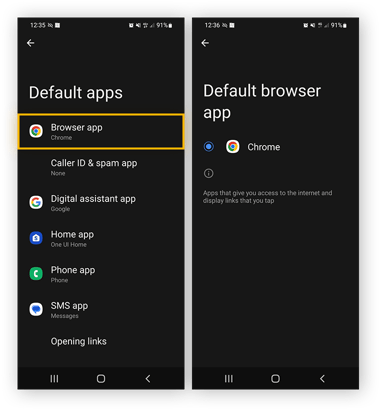
- нажмите на Браузер, Затем выберите навигационное приложение по умолчанию по вашему выбору.
Проконсультируйтесь с нашим представлением о лучших приложениях безопасности для телефонов Android, чтобы оптимизировать общую безопасность вашего устройства Android.
Как определить браузер по умолчанию в настройках браузера
В дополнение к возможности изменения браузера по умолчанию в настройках вашего компьютера, вы также можете выполнить эту операцию непосредственно в браузере. Как правило, когда вы устанавливаете новый браузер, вам предложено определить его как браузер по умолчанию. Если это не так, вы также можете сделать это в настройках браузера, как на Mac, так и на Windows.
Вот как определить один из самых распространенных браузеров как браузер по умолчанию через настройки браузера:
- Гугл Хром Параметры доступа, нажав на три небольших точка, расположенные в правом верхнем углу. Затем нажмите Браузер по умолчанию, Затем на По умолчанию.
- Сафари Нажмите на Сафари В верхнем меню вашего рабочего стола, затем нажмите Предпочтения >Общий. Затем выберите Определить по умолчанию и следуйте подсказке, чтобы выбрать браузер по умолчанию.
- Fire Fox Нажмите на три -линейное меню, расположенное в правом верхнем углу, затем выберите Настройки>Общий >Определить по умолчанию.
- Microsoft Edge Нажмите на три очка, расположенные в правом верхнем углу и Настройки >Браузер по умолчанию, Тогда выбирай По умолчанию.
- AVG Secure Browser Нажмите на три точки, расположенные в правом верхнем углу, затем выберите «Настройки. Прокрутите экран в раздел браузера по умолчанию, затем выберите «Определить как дефект». Сделав AVG Secure Browser вашего браузера по умолчанию, у вас будет основное преимущество в том, чтобы иметь оптимизированный набор интегрированных конфиденциальности и функций безопасности, таких как интегрированный VPN и автоматическая блокировка рекламы – для обеспечения вашей безопасности и предоставленных данных, пока вы просматриваете.