
Hur man definierar Google Chrome som standardwebbläsare: 5 sätt, definiera Google som standard sökmotor
Hur man definierar Google som standard sökmotor
Förresten, du kan också aktivera funktionen “OK Google” som gör att du kan starta en röstsökning (även på en fast dator).
5 sätt att definiera Google Chrome som standardwebbläsare
Den här artikeln var skriven med samarbete av våra förläggare och kvalificerade forskare för att garantera innehållets noggrannhet och fullständighet.
Wikihow Content Management Team granskar noggrant redaktörens arbete för att säkerställa att varje artikel är i enlighet med våra höga kvalitetsstandarder.
Den här artikeln betraktades 37 429 gånger.
Vill du använda Google Chrome istället för andra standardwebbläsare på din dator eller telefon ? Stegen som ska följas för att definiera Chrome eftersom standardwebbläsaren varierar beroende på ditt operativsystem, men det är inte svårt ! Du kommer snabbt att veta hur du definierar det som standardwebbläsare på Windows 10, 11, MacOS, Android, iPhone och iPad.
- Om du använder Android, gå till Inställningar> Applikationer> Standardapplikationer> Webbläsare och välj Chrome.
- På iPhone, gå till Inställningar> Krom och välj Standard webbläsare.
- På Windows kan du hantera detta i dina inställningar: System> Standardapplikationer.
- På Mac, gå till Systeminställningar> Allmänt Välj sedan Chrome som standardwebbläsare.
På Windows 10 eller 11

Installera krom om inte redan gjort. Du måste installera Chrome innan du kan välja den som standardwebbläsare. Du kan ladda ner den genom att gå till Google.com/ chrome/ i valfri webbläsare och genom att klicka på knappen Ladda ner. Kör det nedladdade installationsprogrammet för att installera webbläsaren.

- Du kan också trycka på tangenten Windows+ I.

- Om du har Windows 11 eller Windows 10 Creators uppdatering kommer du att se Ansökningar Och du måste klicka på det istället.

Klicka eller tryck på fliken Standard Apps . Du hittar den i den vänstra menyn i fönstret Systemet.

Välj alternativet webbläsare. Detta visar webbläsare installerade på din dator.

-
Använd konfigurationspanelen om dina inställningar inte sparas. Vissa användare har angett att deras standardwebbläsarval inte sparades av Windows eller att Chrome inte dök upp. Om så är fallet, öppna Konfigurationspanel och följ stegen nedan för att definiera Chrome som standardwebbläsare [2] x sökkälla .

På Windows 8, 7 och Vista

Installera Chrome. Du måste installera Chrome för att kunna göra det till din standardwebbläsare. Du kan ladda ner den genom att gå till Google.com/ chrome/ i Internet Explorer.

Öppna konfigurationspanelen. Du hittar det i din meny Till att starta. Under Windows 8, högerklicka på knappen Till att starta Välj sedan Konfigurationspanel eller skriv “kontrollpanel” på startskärmen.

Välj Standardprogram. Om du är på skärmen Kategori, Välj först kategorin Program.

Klicka på Definiera standardprogrammen. Att ladda programlistan kan ta lite tid.

Välja Google Chrome I programlistan. Du kanske måste bläddra igenom listan för att hitta den.

Klicka på Välj detta standardprogram. Chrome kommer att bli standardprogrammet för alla webblänkar och HTML -filer.
På macOS

Installera krom, om inte redan gjort. Google Chrome måste installeras innan du kan användas som standardwebbläsare. Du kan installera Chrome genom att gå till Google.com/ chrome/ och genom att klicka på Ladda ner högst upp på skärmen.

Kör Chrome -installationsprogrammet efter nedladdning av det. Klicka på DMG -filen i din mapp för att installera Chrome Nedladdningar, Dra sedan Google Chrome -ikonen i mappen Ansökningar. När installationen är klar kan du ta bort DMG -filen.

Klicka på Apple -menyn. Välj sedan systeminställningar . När Chrome har installerats kan du definiera det som standardwebbläsare från menyn Systeminställningar.

Välj Allmän . Du hittar det här alternativet högst upp på menyn Systeminställningar.

Klicka på menyn Standard webbläsare. Välj sedan Google Chrome. Detta kommer att göra Chrome till standardwebbläsaren för alla webblänkar och HTML -filer [3] x sökkälla .
På android

- Chrome är redan förinstallerad på de flesta Android -enheter, med andra webbläsare som Samsung Internet, Opera eller Microsoft Edge.

Öppna applikationen inställningar. Du hittar den på en av dina hemskärmar eller i din applikationslåda. Öppna applikationslådan genom att trycka på nätformade knappen längst ner på din hemskärm.

Välj Ansökningar Eller Ansökningschef . Detta visar alla applikationer installerade på din Android -enhet.

tryck på Standardprogram . Du bör se det här alternativet högst upp på skärmen.

tryck på Navigationsapplikation . Det här alternativet är överst på listan och visar din standardwebbläsningsapplikation.

Välj Krom . När du har tryckt på den här knappen, cirkeln bredvid Krom kommer att fylla i för att indikera att den är vald. Du kan stänga inställningarna eller trycka på pilenformad knapp för att gå tillbaka. Alla länkar som du väljer kommer att öppnas som standard i Chrome [4] x Research Source !
På iOS

Se till att Chrome är installerad. Chrome -webbläsaren måste installeras så att det är möjligt att definiera den som standardwebbläsare. Du kan installera den från App Store.

Gå till inställningarna. Tryck på den grå skåran.

Hitta krom i parameterlistan. Du måste bläddra ner i listan för att hitta den installerade applikationen. Detta öppnar applikationsinställningarna.

tryck på Standard webbläsare . Detta gör att du kan välja din standardwebbläsare.

Välj Google Chrome på menyn. När du har gjort det ser du en checkcheck bredvid menyobjektet. Du kan stänga inställningar eller tryck på bakre pilen för att gå tillbaka. Din standardwebbläsare kommer att vara Google Chrome, så alla länkar du öppnar (till exempel i ett e -postmeddelande) öppnas inuti !
- Med dessa steg kan du ändra din standardwebbläsare, men vad sägs om din sökmotor ?
I förhållande wikihows

Eliminera Google Chrome Bing

Korrigera hela skärmens visningsproblem för en YouTube -video i Chrome

Uppdatera automatiskt webbsidor på Chrome

Radera den senaste historien i Google Chrome

Lås Google Chrome med ett lösenord

Installera om Google Chrome

Inspektera ett element på Google Chrome

3 sätt att använda kromförlängningar på en iPad

Ta bort förslag på krom

Hur man ändrar Google Chrome’s Standard Language: Mobile and Computer Device

Ändra Google Chromes bakgrund

Ändra inställningar för nedladdning av Google Chrome

Hur man gör en skärmdump i Google Chrome: dator eller mobil
Hur man definierar Google som standard sökmotor ?
Hur man definierar Google som standard sökmotor i Chrome, Firefox, Internet Explorer, sous Mac och Windows, på dator, surfplatta eller smartphone ?
Svar
Manipulationen är identisk på alla system (i synnerhet Windows eller Mac) men skiljer sig enligt webbläsare, med ibland små skillnader mellan fasta (skrivbord) och mobila enheter.
Obs: Om du av misstag har det raderade Google och att han inte längre är i listan, jag har lösningen här 🙂
Definiera Google som en sökmotor i Chrome på datorn
- Klicka på inställningsikonen (symbolisera en meny) längst upp till höger i Google Chrome -programvaran
- Klicka på Inställningar
- På den nya fliken som öppnas, hitta avsnittet “Sökmotor”
- Strax nedan, hitta “Sökmotor som används i adressfältet”
- Välj Google från Drop -Down -menyn
Du kan också undersöka listan över möjliga motorer, för detta klick på “Hantera sökmotorer”.
Förresten, du kan också aktivera funktionen “OK Google” som gör att du kan starta en röstsökning (även på en fast dator).
Definiera Google som en sökmotor i Chrome på Mobile
- Klicka på Chrome -menyn
- Tryckinställningar
- Tryck på “Sökmotorer” i avsnittet “Grundläggande alternativ”
- Välj Google från Drop -Down -menyn
Definiera Google som sökmotor i Internet Explorer på datorn
- Klicka på verktygsikonen i det övre högra hörnet av Explorer Internet -fönstret (IE)
- Välj Internetalternativ
- På fliken “Allmänt”, hitta avsnittet “Forskning”
- Klicka på “Inställningar”
- Välj Google
- Klicka på “Standard” och sedan på “Stäng”
Du kan sedan börja sökningar med Google genom att skriva dina nyckelord direkt i OmniBox (adressfältet).
- Klicka på pilen till höger om ikonen “förstoring av glas” i sökfältet
- Klicka på “Hantera sökmotorer”
- Klicka på “Google”
- Klicka på “Standard” och sedan på “Stäng”
- Klicka på “Hitta fler sökmotorer”
- Klicka på “Google” för att visa dialogrutan “Lägg till en sökmotor”
- Kontrollera rutan “Gör min standard sökmotor av den”
- Klicka på “Lägg till”
Definiera Google som en sökmotor i Firefox på en dator
- Leta reda på sökfältet (a priori till höger om Firefox -adressfältet)
- Till vänster om detta sökfält klickar du på förstoringsglasikonen (en pil nedåt ska visas samtidigt)
- Välj Google från Drop -Down -menyn. Om detta inte fungerar bra, klicka på “Sökparametrar” eller skriv “Om: Inställningar#Sök” i adressfältet
Definiera Google som en sökmotor i datorsafari
- Klicka på Safari i Apple -menyn som ligger längst upp till vänster på skärmen
- Välj preferenser
- Välj Google i menyn “Standard Sökmotor” och välj Google.
Det kan också tjäna dig: Hur man raderar de webbplatser som besöks på Google
Returnera Google till listan över möjliga sökmotorer
Om oavsiktligt eller dålig manipulation har du tagit bort Google och det är inte längre i listan kan du inte längre aktivera den.
Gå till inställningar för sökmotorer och klicka på Lägg till:

Formulär för att lägga till Google -sökmotorn i listan över krommotorer (användbar om du har raderat den)
- Sökmotor: Google.Fr
- Nyckelord: Google.Fr
- Url med %s istället för begäran: https: // www.Google.Fr/sökning?Hl = fr & q =%s
Klicka på Lägg till. Det kommer att läggas till i slutet av listan, välj det helt enkelt som standardmotor.
Det är upp till dig att anpassa dig enligt Google -versionen du vill använda (Google.com, google.Ch, Google.vara osv.))).
Förresten, vet du hur man tvingar Google att inte omdirigera dig till versionen av ditt land när du vill se versionen .com ? Jag förklarar det här.
Gillade du det här tipset ?
Hur man definierar standardwebbläsaren för en enhet
Varje enhet innehåller en standardwebbläsare – den som öppnas automatiskt när du klickar på en länk för att öppna en webbsida. Läs resten av den här artikeln för att ta reda på hur du går från din standardwebbläsare till Chrome eller en annan aktuell webbläsare. Installera sedan en optimerad webbläsare för konfidentialitet och säkerhet för att ständigt bevara din säkerhet på internet.
Även tillgängligt på Android, iOS, Mac
Även tillgängligt på iOS, Android, PC
Också tillgängligt på PC, Mac, iOS
Även tillgängligt på Mac, PC, Android

Kopiera artikellänken
Skrivet av Jennifer Dozsa-dagen
Publicerat den 24 november 2022
Hur man definierar en standardwebbläsare i Windows
Du kan ändra din standardwebbläsare i din standardapplikation eller webbläsarinställningar. Klicka på Windows 10 Till att starta> inställningar > Ansökningar > Standardprogram, Klicka sedan på webbläsare Och välj din favorit webbläsare. Klicka på Windows 11 Start> Inställningar> Applikationer> Standardapplikationer, Välj sedan din favorit webbläsare innan du klickar på knappen Definiera som standard.
Den här artikeln innehåller:
Den här artikeln innehåller:
Den här artikeln innehåller:
Om du använder Windows 10 eller 11 är det troligt att Microsoft Edge först definierades som standard webbläsare på din dator. Fortsätt läsa den här artikeln för att ta reda på hur du tar ut Edge som standardwebbläsare i Windows 10 och 11 och välj ett annat alternativ som Google Chrome, Mozilla Firefox, Internet Explorer eller Opera.
Hur du ändrar din standardwebbläsare i Windows 11
Det är ganska enkelt att definiera Chrome eller någon annan webbläsare som standardwebbläsare i Windows 11. Innan du börjar, kom bara ihåg att ladda ner Chrome eller webbläsaren du väljer. Här är steg -steg -steg -proceduren för att ändra din standardwebbläsare i Windows 11:
- Klicka på Till att starta och gå in Standardprogram. Klicka på Öppen.
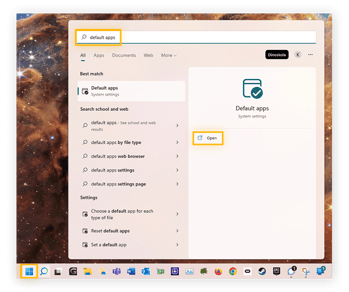
- Bläddra ner i listan och välj sedan den webbläsare du vill använda som standardwebbläsare.
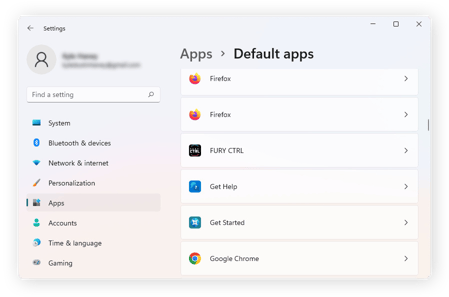
- Klicka på Definiera som standard För att göra denna webbläsare till ditt standardprogram för varje typ av fil och länk. Annars bläddrar du alternativen för att definiera en specifik standardwebbläsare separat för varje typ av fil och länk.
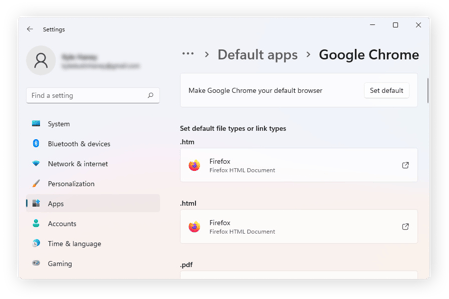
Oavsett vilken standard webbläsare du väljer för enskilda filtyper, stärka din säkerhet på webben genom att installera ett dedikerat och gratis Windows 11 -antiviruverktyg.
Hur du ändrar din standardwebbläsare i Windows 10
Proceduren som ska följa för att ändra din standardwebbläsare i Windows 10 är mycket lik den i Windows 11. Men om du använder en gammal bärbar dator börjar du med att kontrollera vilken webbläsare som ber batteriet mest innan du byter det. Detta hindrar dig från att bromsa din dator.
Så här ändrar du din standardwebbläsare i Windows 10:
- Klicka på Till att starta och gå in Standardprogram. Klicka på Öppen.
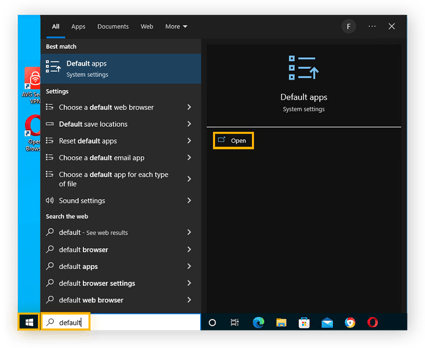
- Tillgång webbläsare och klicka på webbläsaren för närvarande. En lista över andra webbläsare som erbjuds visas.
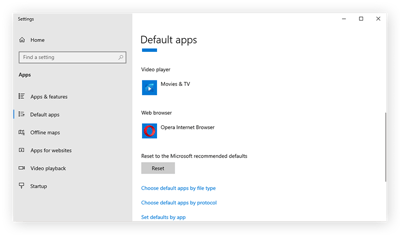
- Välj en annan webbläsare från listan.
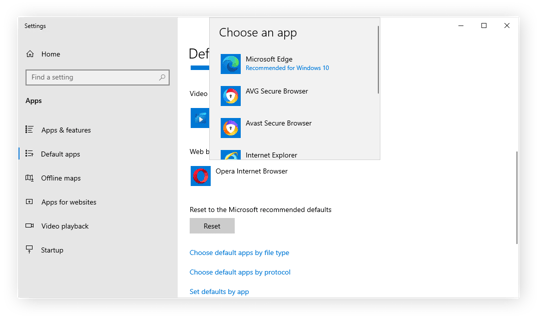
Om du bestämmer dig för att hålla dig trogen mot kanten och behålla den som standardwebbläsare, se till att radera din cache regelbundet och blockera kontextuella fönster i kanten för att inte avbrytas under din navigering.
Hur man ändrar standardwebbläsaren på en Mac
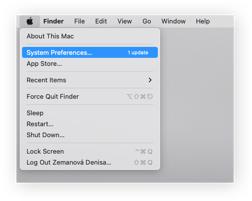
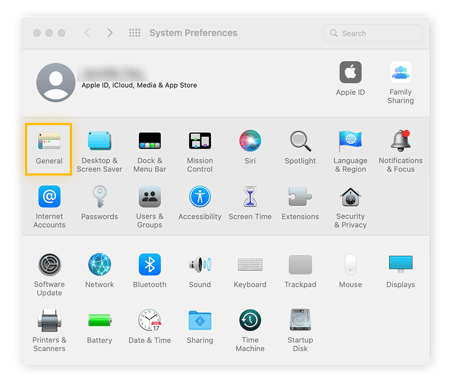
För att ändra standardwebbläsaren och passera från Safari, integrerad MAC -webbläsare, till en annan webbläsare, som Chrome, öppna äppelmeny > Systempreferens > Allmän. Välj sedan din favorit webbläsare från Drop -Down -menyn Standardwebbläsare. För att få mer detaljerade instruktioner om hur du ändrar din webbläsare på en MAC, följ stegen nedan:
- Kontrollera att din favorit webbläsare är installerad.
- Klicka på äppelmeny Överst till vänster på skärmen och välj sedan Systeminställningar.
- Välj Allmän.
- Välj en webbläsare från Drop -Down -menyn Standardwebbläsare.
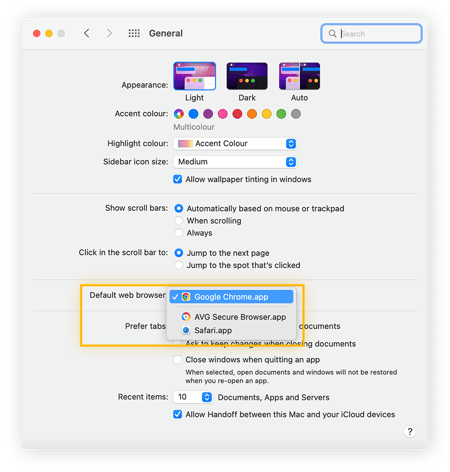
Om du har valt Firefox på din Mac, gå vidare med att uppgradera din upplevelse genom att ta bort de pinsamma pop-up-fönstren från Firefox. Om du äntligen bestämmer dig för att inte ändra standardwebbläsaren, se vår guide för att ta reda på hur du blockerar pop-up-fönster i Safari.
Hur man ändrar standardwebbläsaren på en iPad eller iPhone
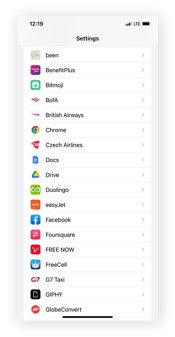
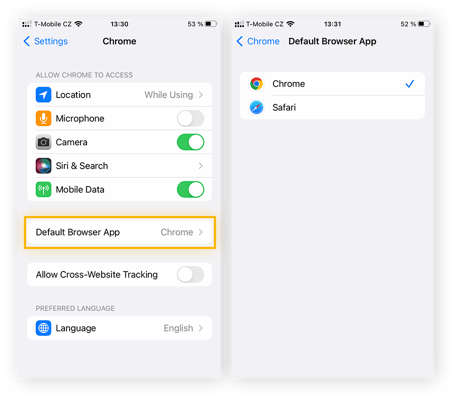
För att definiera standardwebbläsaren som öppnas i stället för Safari efter att ha tryckt på en länk på din iPhone eller iPad, öppna inställningar På din enhet, bläddra ner på skärmen och tryck sedan på navigeringsapplikationen du väljer. Tryck sedan på Standardwebbläsarapp Och välj önskad webbläsare.
Här är stegen steg för steg för att ändra standardwebbläsaren på din iPad eller iPhone:
- Kontrollera att din favoritnavigeringsapplikation är installerad.
- Tillgång inställningar, Bläddra sedan ner på skärmen tills du hittar din Ansökan Favoritnavigering (Krom. ), tryck sedan på den.
- tryck på Standardwebbläsarapp. Välj sedan navigationsapplikationen som du vill definiera som standardwebbläsare.
Hur man ändrar standardwebbläsaren på Android
Du kan ändra din standardwebbläsare på Android för att ersätta Google Chrome Préinstallé Mobile Browser (eller Samsung Internet -webbläsare för Samsung -enheter) genom att komma åt inställningar > Ansökningar > Standardprogram.
- Kontrollera att din favoritnavigeringsapplikation är installerad.
- Öppen inställningar >Ansökningar. Välj sedan Val av standardapplikationer.
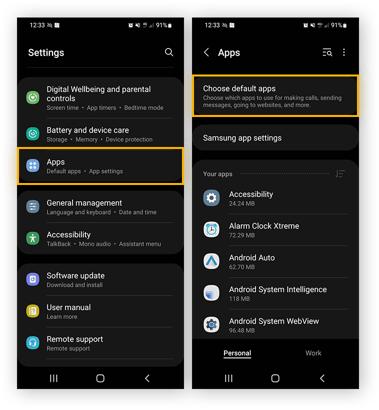
- tryck på Webbläsare, Välj sedan standardnavigeringsapplikationen för ditt val.
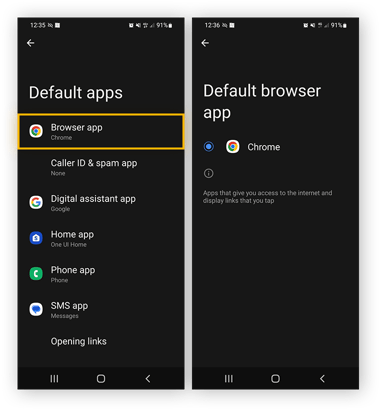
Se vår presentation av de bästa säkerhetsapplikationerna för Android -telefoner för att optimera den övergripande säkerheten för din Android -enhet.
Hur man definierar standardwebbläsaren i webbläsarinställningarna
Förutom möjligheten att ändra standardwebbläsaren i dina datorinställningar kan du också utföra den här operationen direkt i din webbläsare. Som regel, när du installerar en ny webbläsare, är du inbjuden att definiera den som en standardwebbläsare. Om detta inte är fallet kan du också göra det i webbläsarinställningarna, både på Mac och på Windows.
Så här definierar du en av de vanligaste webbläsarna som standard webbläsare via webbläsarinställningarna:
- Google Chrome Åtkomstparametrar genom att klicka på de tre små punkterna längst upp till höger. Klicka sedan på Standard webbläsare, sen på Standard.
- Safari Klicka på Safari Klicka på på den övre menyn på skrivbordet Inställningar >Allmän. Välj sedan Definiera som standard och följ prompten för att välja din standardwebbläsare.
- Eldfält Klicka på den tre -line -menyn som finns längst upp till höger och välj sedan inställningar>Allmän >Definiera som standard.
- Microsoft Klicka på de tre punkterna som ligger längst upp till höger och på inställningar >Standard webbläsare, Sedan Välj Standard.
- Genomsnittlig webbläsare Klicka på de tre punkterna längst upp till höger och välj sedan inställningar. Rulla skärmen till standardavsnittet för webbläsare och välj sedan Definiera som defekt. Genom att göra AVG -säkra webbläsare till din standardwebbläsare kommer du att ha den största fördelen att ha en optimerad svit med integrerad konfidentialitet och säkerhetsfunktioner – till exempel integrerad VPN och automatisk reklamblockering – för att säkerställa din säkerhet och din data medan du bläddrar.